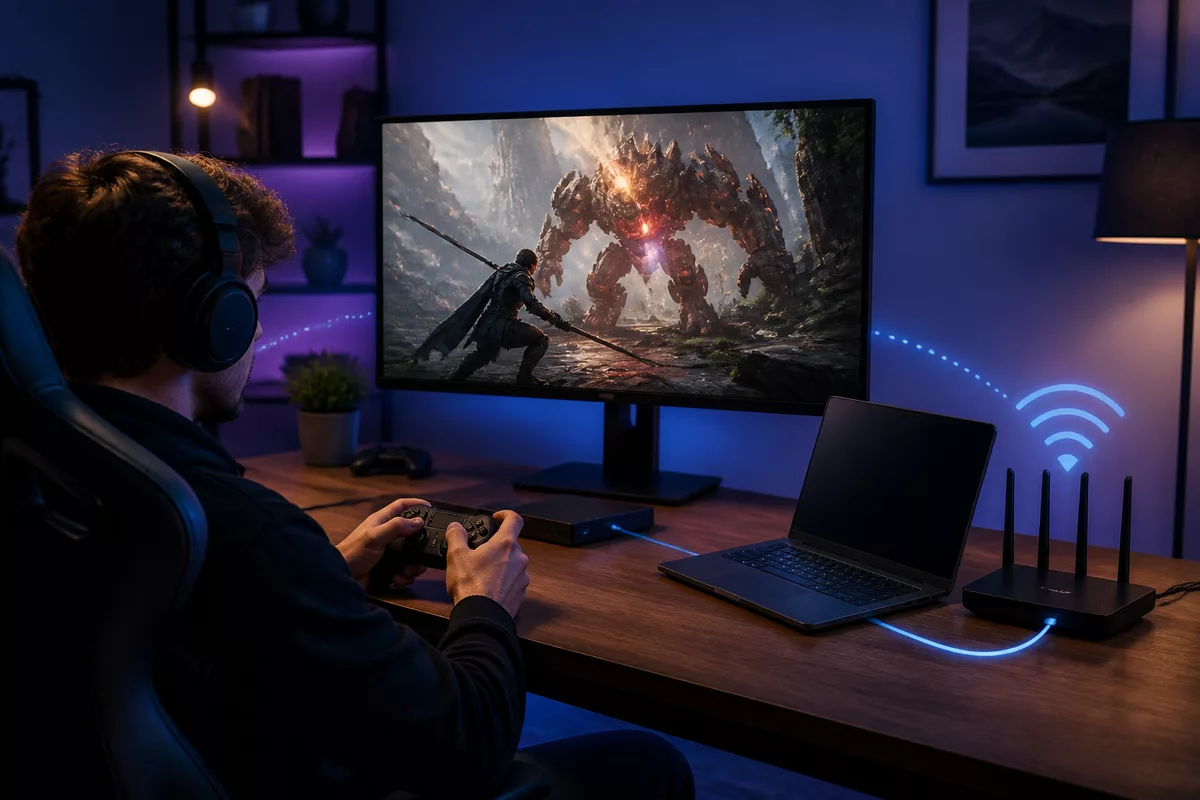
Réduire la latence du jeu en nuage : solutions efficaces pour une image plus fluide
Pour réduire la latence du jeu en nuage, commencez par relier l’appareil en Ethernet, éliminez les téléchargements et flux vidéo concurrents, puis vérifiez le ping et la stabilité du réseau avant de modifier la qualité d’image. Un gros débit ne suffit pas : une connexion instable, une gigue élevée ou des pertes de paquets créent du décalage, des artefacts et une manette moins réactive.
Le jeu en nuage déporte le calcul sur un serveur : votre appareil reçoit un flux vidéo et renvoie chaque commande de manette ou de clavier. Ce tutoriel aide à distinguer un problème de connexion, de Wi-Fi, d’écran, d’appareil ou de serveur distant afin de corriger la bonne boucle technique plutôt que d’acheter du matériel au hasard.
En bref
🔌 L’Ethernet est le premier test utile : il supprime une grande partie des variations propres à une connexion sans fil instable.
📡 Le débit et le temps de réponse réseau sont différents : une ligne rapide peut garder un ping élevé ou subir des pertes de paquets.
🎮 Réduire la définition ou le débit vidéo peut stabiliser l’image lorsque la connexion ne tient pas le réglage choisi.
🧭 Un VPN n’est pas une solution automatique : il peut parfois modifier le trajet réseau, mais aussi ajouter du retard.
Comprendre la latence et l’image dans le jeu en nuage
La latence du jeu en nuage est le délai entre une action du joueur et son résultat visible à l’écran. Le délai total additionne la transmission de la commande, le traitement sur le serveur, l’encodage vidéo, le trajet retour et l’affichage sur l’écran. Une partie de course lente tolère davantage ce délai qu’un jeu de tir, un jeu de combat ou un titre compétitif.
Le ping mesure un aller-retour réseau en millisecondes, mais il ne résume pas toute l’expérience. La gigue correspond aux variations de ce délai ; la perte de paquets désigne des données absentes ou arrivées trop tard. Il n’existe pas de seuil universel : plus le ping, la gigue et les pertes de paquets sont faibles, plus la commande paraît réactive, mais le niveau de gêne dépend du jeu, du service et de l’affichage. Utilisez les recommandations officielles de la plateforme comme repère plutôt qu’un seuil unique.
Une image nette ne prouve pas que la connexion est réactive : le flux peut rester propre tout en affichant les actions avec retard.
Les symptômes qui orientent le diagnostic
Un décalage constant entre la manette et l’action indique souvent un problème de trajet réseau, de serveur distant ou d’affichage. Une image qui se transforme ponctuellement en blocs, devient floue ou baisse brutalement de définition pointe plutôt vers une stabilité insuffisante, une saturation du réseau local ou un débit vidéo trop ambitieux pour la ligne disponible.
- Manette en retard, image stable : examinez le ping, l’écran et le mode de connexion de la manette.
- Image floue par vagues : recherchez les téléchargements, le Wi-Fi encombré et les pertes de paquets.
- Micro-freezes répétés : vérifiez la gigue, les appareils connectés et les mises à jour en arrière-plan.
- Problème surtout le soir : comparez plusieurs créneaux pour identifier une congestion locale ou un service saturé.
Comment vérifier si le problème vient vraiment de la connexion ?
Pour savoir si la connexion provoque le problème de connexion du jeu en nuage, effectuez le même test avec le même jeu, le même appareil et le même réglage vidéo, d’abord en Ethernet puis en Wi-Fi. Une amélioration nette en filaire désigne le réseau domestique ; une dégradation identique dans les deux cas peut venir du fournisseur d’accès, du service ou de la distance avec le serveur.
Un test utile ne se limite pas au débit descendant. Relevez le ping, les variations de ping et d’éventuelles pertes de paquets avant et pendant une session. La comparaison entre deux conditions identiques vaut plus qu’un résultat isolé obtenu à une heure favorable. Notez aussi l’heure, le type de connexion, les autres usages actifs et le niveau de qualité vidéo choisi.
Étape 1 : préparer un test reproductible
Fermez les téléchargements de jeux, les synchronisations de fichiers, les mises à jour automatiques et les flux vidéo sur l’appareil de jeu. Demandez aussi aux autres utilisateurs du foyer de suspendre temporairement les usages lourds. Le résultat attendu est une session de test où le jeu en nuage est presque le seul trafic important de la box.
Étape 2 : relever le ping et la stabilité
Lancez le test de connexion proposé par votre service de jeu lorsque ce contrôle existe, puis relevez les mesures affichées sans chercher à les optimiser immédiatement. Recommencez au moins une fois à un autre moment de la journée. Le résultat attendu est un repère simple : ping stable, ping très variable ou pertes de paquets visibles.
Étape 3 : comparer Ethernet et Wi-Fi
Branchez temporairement l’appareil avec un câble Ethernet, même si l’installation définitive devra être différente. Gardez exactement le même jeu, la même qualité d’image et le même créneau si possible. Le résultat attendu est une réponse claire : si la session devient plus régulière, le Wi-Fi ou son environnement constitue la première piste à traiter.
Étape 4 : isoler l’écran et la manette
Activez le mode Jeu de la télévision ou du moniteur s’il est disponible, puis désactivez provisoirement les traitements d’image comme le lissage de mouvement ou les modes cinéma. Testez aussi la manette en filaire si son autonomie ou sa liaison sans fil semble instable. Le résultat attendu est de séparer le décalage d’affichage du retard réseau.
Comment réduire la latence du jeu en nuage étape par étape ?
La méthode la plus efficace consiste à corriger d’abord les causes gratuites et réversibles : trafic domestique, câble, Wi-Fi et réglages de qualité. Remplacez ensuite un équipement seulement si les tests montrent une limite précise. Cette séquence évite de confondre un écran lent avec un ping élevé, ou un service saturé avec une box mal placée.
- Reliez l’appareil en Ethernet. Utilisez un câble direct entre la box ou un point d’accès filaire et l’appareil de jeu. Si le câble direct est impossible, testez d’abord cette configuration avant d’envisager une solution plus permanente.
- Redémarrez proprement le réseau. Redémarrez la box et l’appareil de jeu lorsque les lenteurs apparaissent après plusieurs jours de fonctionnement. Vérifiez ensuite qu’aucune mise à jour ou sauvegarde massive ne repart en arrière-plan.
- Réduisez un seul réglage vidéo. Diminuez d’abord la définition ou le débit vidéo proposé par le service, sans modifier tous les paramètres à la fois. Si les artefacts disparaissent, la stabilité du flux était le facteur limitant.
- Choisissez la région ou le serveur le plus proche lorsque le service le permet. Une infrastructure physiquement plus proche réduit en principe une partie du trajet réseau. Ne sélectionnez pas une région lointaine pour accéder à un catalogue différent si votre priorité est la réactivité.
- Rejouez la même scène exigeante. Préférez une zone avec beaucoup de mouvements, un combat ou une course plutôt qu’un écran de menu. Comparez la sensation de commande et la stabilité de l’image après chaque changement.
Cette méthode s’applique à GeForce NOW, Xbox Cloud Gaming ou à une solution de lecture à distance comme PlayStation Remote Play, mais chaque service possède ses propres réglages et sa propre disponibilité régionale. Le bon réglage est celui qui garde une session régulière, pas celui qui affiche la définition maximale pendant quelques minutes.
Choisir entre Ethernet, Wi-Fi et CPL
L’Ethernet reste la référence pratique pour une connexion filaire de jeu en nuage, car le câble évite les interférences radio et les changements de canal Wi-Fi. Le Wi-Fi peut fonctionner correctement si l’appareil est proche du routeur, sur une bande adaptée et sans obstacles lourds. Le CPL constitue une option de secours à tester, car son résultat dépend du câblage électrique du logement.
| Connexion | Usage conseillé | Avantage concret | Limite à vérifier |
|---|---|---|---|
| Ethernet | Jeux nerveux, télévision fixe, PC de bureau | Trajet local stable et faible sensibilité aux interférences | Passage du câble et ports disponibles |
| Wi-Fi 5 GHz ou bande plus récente | Appareil mobile ou pièce proche du routeur | Installation simple et débit local souvent élevé | Murs, distance, réseaux voisins et congestion radio |
| CPL | Appareil éloigné sans câble réseau direct | Alternative possible à un Wi-Fi faible | Qualité très variable selon le réseau électrique |
Améliorer une connexion sans fil instable
Placez le routeur dans une zone dégagée et évitez de l’enfermer dans un meuble métallique ou près d’appareils susceptibles de perturber le signal. Utilisez la bande Wi-Fi la plus adaptée à la distance réelle : une bande rapide perd de son efficacité à travers plusieurs murs, tandis qu’une bande à plus longue portée peut être plus encombrée.
- Rapprochez temporairement l’appareil du routeur pour confirmer que la distance est bien la cause.
- Évitez les répéteurs mal placés, car ils peuvent ajouter un saut sans fil supplémentaire.
- Mettez à jour le routeur par son interface officielle si une mise à jour est proposée par le fabricant.
- Réservez le test de jeu à un moment où les autres appareils consomment peu de bande passante.
Régler l’appareil, l’écran et le service de jeu
Un appareil capable de décoder le flux vidéo n’est pas forcément exempt de retard d’affichage. Une télévision peut ajouter de l’input lag par ses traitements d’image, tandis qu’une manette sans fil peut avoir un comportement différent selon son niveau de charge, son adaptateur et l’environnement radio. Le réseau peut donc être correct alors que la commande paraît tardive.
Étape 5 : réduire le retard d’affichage
Activez le mode Jeu de l’écran ou du téléviseur, puis vérifiez visuellement que les options de lissage, d’interpolation et de réduction de bruit ne se réactivent pas avec le profil d’image. Un écran de 120 Hz ou plus peut réduire le délai d’affichage dans une configuration compatible, mais cette caractéristique ne remplace ni une connexion stable ni un serveur proche.
Étape 6 : ajuster le flux vidéo sans masquer le problème
Réduisez la qualité du flux lorsque l’image affiche régulièrement des carrés, des contours brouillés ou des variations de netteté. Commencez par la définition ou le débit vidéo, puis testez à nouveau la même scène. Une image un peu moins détaillée mais stable est souvent plus jouable qu’un flux ambitieux qui change sans cesse de qualité.
Réduire le débit vidéo n’abaisse pas toujours le ping, mais peut empêcher une connexion instable de transformer l’image en artefacts.
VPN et jeu en nuage : faut-il en utiliser un ?
Un VPN est un service qui fait transiter le trafic par un serveur intermédiaire chiffré. Dans le jeu en nuage, un VPN peut modifier le trajet réseau ; ce changement peut améliorer ou dégrader la latence selon la proximité, la charge et le routage du serveur VPN. Un VPN n’est donc pas une première étape de diagnostic.
Testez d’abord la session sans VPN, avec une connexion locale propre et un serveur de jeu proche. Si un VPN est nécessaire pour un usage légitime compatible avec les conditions du service, comparez un serveur VPN géographiquement proche avec la connexion directe, sur le même jeu et au même moment. Gardez uniquement la configuration qui améliore les mesures et la sensation de contrôle, sans contourner les règles de la plateforme.
Les précautions à prendre avant un test VPN
Consultez les conditions d’utilisation du service de jeu avant de modifier votre localisation réseau. Les règles peuvent évoluer selon la plateforme et le pays. Évitez d’utiliser un VPN pour contourner une disponibilité géographique, car la conformité aux conditions du service et les conséquences éventuelles doivent être vérifiées directement auprès de l’éditeur.
Pourquoi le débit est bon mais la partie reste lente ?
Un bon débit mesure surtout la quantité de données transférables, tandis que le temps de réponse réseau mesure la rapidité du trajet. Une fibre ou une connexion rapide peut donc afficher un débit élevé tout en souffrant de gigue, de congestion chez le fournisseur d’accès ou d’un itinéraire défavorable vers les serveurs du service.
Les plateformes de jeu en nuage utilisent aussi une infrastructure qui ne dépend pas de votre installation. La proximité et la charge des serveurs peuvent faire varier l’expérience, même lorsque le réseau domestique est correctement configuré.
Repérer une congestion ou une panne hors de chez vous
Un problème qui apparaît à une heure précise, sur plusieurs appareils et avec Ethernet, mérite une vérification auprès du fournisseur d’accès ou du support du service de jeu. Conservez les heures de test, les captures des mesures, le jeu concerné et la région du serveur. Ces éléments évitent un signalement vague et facilitent la comparaison avec une session stable.
Erreurs fréquentes qui aggravent la latence
Les réglages rapides échouent souvent parce qu’ils traitent le symptôme visible plutôt que la cause. Les erreurs suivantes reviennent fréquemment dans un workflow de diagnostic domestique.
- Changer cinq réglages d’un coup : le résultat devient impossible à interpréter. Modifiez une variable, testez, puis notez l’effet.
- Confondre débit et ping : un test de débit flatteur ne garantit pas une commande réactive. Contrôlez aussi la stabilité et les pertes.
- Forcer une qualité vidéo trop élevée : l’image peut devenir moins lisible si le service compresse et ajuste continuellement le flux.
- Installer un CPL sans essai comparatif : le câblage électrique peut donner un résultat inférieur au Wi-Fi. Testez-le avant de le conserver.
- Accuser immédiatement la manette : vérifiez d’abord le mode Jeu de l’écran et la liaison réseau, deux sources distinctes de retard.
Quand changer d’équipement ou contacter le fournisseur d’accès ?
Changez d’équipement lorsque les essais ont isolé une limite claire : Wi-Fi faible malgré une position proche, écran sans mode Jeu exploitable, appareil incapable de décoder le flux sans saccades ou routeur ancien non maintenu. Un achat pertinent répond à une mesure ou à un test ; il ne sert pas à compenser une saturation du service distant.
Contactez le fournisseur d’accès lorsque les lenteurs persistent sur Ethernet, sur plusieurs appareils, après arrêt des usages concurrents et à des horaires reproductibles. Transmettez les résultats comparatifs plutôt qu’un simple constat de lenteur. Le support du service de jeu doit être sollicité lorsque le problème est limité à une plateforme ou à une région de serveurs précise.
Sources utiles à consulter
| Source | Information utile | Usage concret | Vigilance |
|---|---|---|---|
| Configuration requise de GeForce NOW | Recommandations de connexion, débit et appareils compatibles | Vérifier les prérequis réseau et matériels avant d’ajuster les réglages | Les exigences peuvent varier selon l’offre, le pays et la qualité de diffusion choisie |
À retenir
- 🔌 Testez l’Ethernet avant de modifier ou remplacer votre matériel.
- 📊 Mesurez ping, gigue et pertes, pas seulement le débit descendant.
- 🖥️ Activez le mode Jeu pour séparer le retard d’écran du retard réseau.
- 🎞️ Réduisez la qualité vidéo si l’image devient floue ou pleine d’artefacts.
- 🧭 Contactez le fournisseur ou le support avec des tests datés et comparables.
Questions fréquentes sur le jeu en nuage
Quel débit faut-il pour jouer en nuage ?
Le débit nécessaire dépend de la définition, du nombre d’images par seconde et du service utilisé. Consultez la recommandation officielle de la plateforme, mais vérifiez aussi le ping, la gigue et les pertes de paquets : une connexion stable est plus utile qu’un débit élevé mais irrégulier.
Comment réduire le décalage de la manette ?
Branchez l’appareil de jeu en Ethernet, activez le mode Jeu de l’écran et testez la manette en filaire si possible. Cette séquence permet de distinguer un retard provenant du réseau, de l’affichage ou de la liaison entre la manette et l’appareil.
Une connexion filaire améliore-t-elle vraiment la fluidité ?
Une connexion Ethernet réduit généralement les interférences et les variations propres au Wi-Fi. Le câble ne résout pas une congestion chez le fournisseur d’accès ou un serveur distant, mais il fournit un test de référence fiable pour isoler le réseau domestique.
Pourquoi l’image devient-elle floue malgré un bon débit ?
L’image floue dans un jeu à distance peut venir d’une perte de paquets, d’une gigue élevée ou d’une adaptation automatique du flux vidéo. Réduisez temporairement le réglage qualité du jeu en nuage et supprimez les usages concurrents afin de vérifier si la stabilité s’améliore.
Faut-il changer de fournisseur d’accès pour réduire la latence ?
Un changement de fournisseur ne doit intervenir qu’après des tests en Ethernet, à plusieurs horaires et sur plusieurs appareils. Si les lenteurs sont régulières malgré un réseau local propre, comparez les mesures, contactez d’abord le support et examinez les offres disponibles à votre adresse.