Logiciel création graphique débutant : choisir un outil simple pour créer de beaux visuels
Pour un logiciel de création graphique débutant, Canva convient surtout aux visuels rapides à partir de modèles, GIMP à la retouche photo gratuite et Inkscape aux logos ou illustrations vectorielles. Photoshop, Illustrator et InDesign sont des options payantes à envisager seulement si votre projet demande leurs outils spécialisés et si votre budget le permet.
Le bon choix dépend moins du nombre de fonctions que du premier projet à produire : une publication sociale, une affiche, une photo à corriger ou un logo simple. Ce comparatif distingue les outils en ligne, les logiciels installés et les solutions gratuites afin d’éviter de payer un abonnement ou d’apprendre une interface trop lourde pour un besoin ponctuel.
En bref
🎯 Canva est adapté aux visuels rapides, aux publications sociales et aux mises en page basées sur des modèles. La version gratuite permet de découvrir le workflow avant d’envisager une formule payante.
🖼️ GIMP est un logiciel gratuit et open source destiné notamment à la retouche d’images. Son interface demande davantage d’apprentissage qu’un éditeur en ligne, mais évite un abonnement.
✒️ Inkscape est une option gratuite et open source pour créer des éléments vectoriels, comme un pictogramme ou un logo simple. Les objets vectoriels restent nets lorsqu’ils sont agrandis.
⚠️ Un logiciel graphique ne crée pas une identité visuelle cohérente à votre place : commencez par un petit prototype, puis changez d’outil si une limite concrète apparaît.
Quel logiciel de création graphique convient vraiment à un débutant ?
Un logiciel de création graphique est une application ou un service qui permet de composer du texte, des images, des formes et des couleurs pour produire un visuel. Pour débuter, choisissez l’outil qui réduit le nombre de décisions techniques entre votre idée et votre fichier final : Canva pour assembler, GIMP pour retoucher, Inkscape pour dessiner en vectoriel.
Un débutant n’a pas besoin d’un atelier rempli d’outils. Le premier logiciel pertinent est celui qui permet de terminer un visuel simple sans bloquer sur les réglages. Créer une publication carrée, remplacer une photo, aligner un titre et exporter un fichier sont des objectifs plus utiles qu’une longue liste de fonctions avancées.
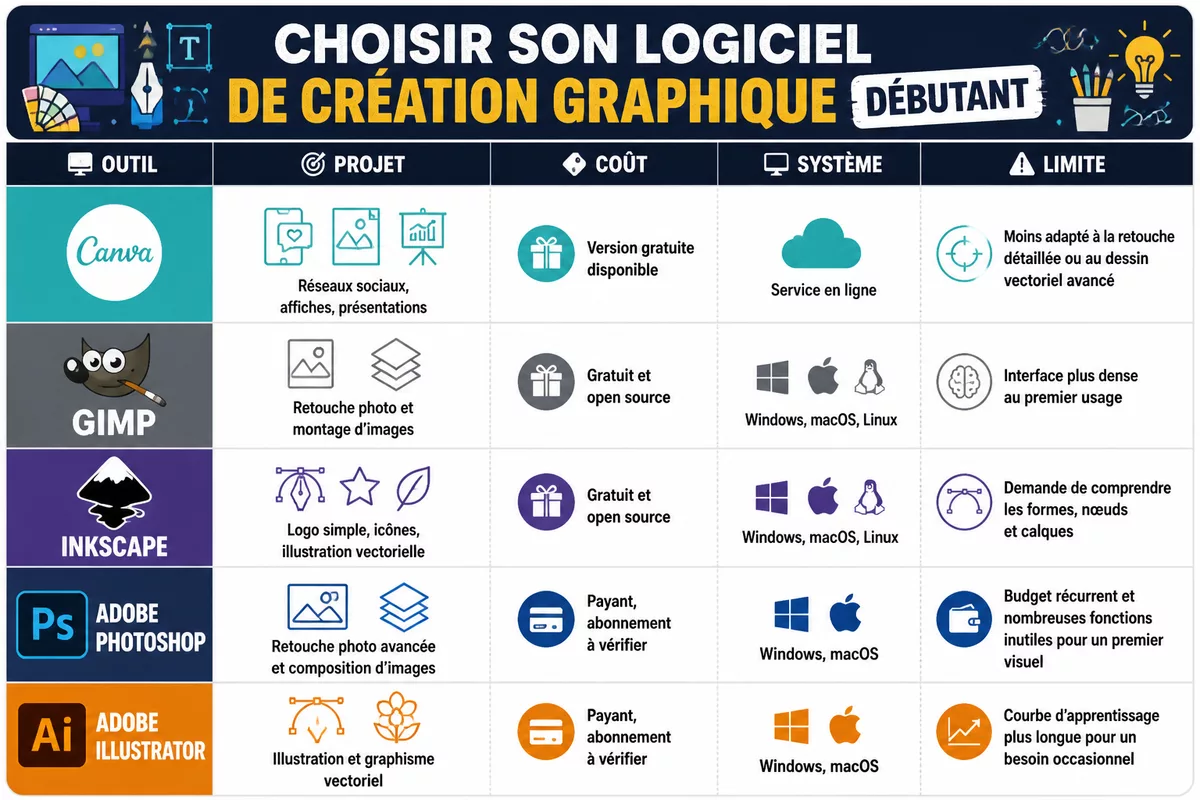
| Logiciel | Type de projet | Coût d’entrée | Systèmes connus | Limite à anticiper |
|---|---|---|---|---|
| Canva | Réseaux sociaux, affiches, présentations | Version gratuite disponible | Service en ligne | Moins adapté à une retouche détaillée ou à un dessin vectoriel avancé |
| GIMP | Retouche photo et montage d’images | Gratuit et open source | Windows, macOS, Linux | Interface plus dense au premier usage |
| Inkscape | Logo simple, icônes, illustration vectorielle | Gratuit et open source | Windows, macOS, Linux | Demande de comprendre les formes, nœuds et calques |
| Adobe Photoshop | Retouche photo avancée et composition d’images | Payant, abonnement à vérifier | Windows, macOS | Budget récurrent et nombreuses fonctions inutiles pour un premier visuel |
| Adobe Illustrator | Illustration et graphisme vectoriel | Payant, abonnement à vérifier | Windows, macOS | Courbe d’apprentissage plus longue pour un besoin occasionnel |
Le bon outil ne se mesure pas au nombre de boutons : il se mesure au nombre de visuels que vous arrivez réellement à finaliser.
Comment choisir son premier logiciel graphique ?
Choisissez un logiciel de graphisme facile en vérifiant quatre points : votre projet principal, votre système d’exploitation, votre budget et le niveau de contrôle attendu sur les images. Un outil en ligne accélère la production avec des modèles, tandis qu’un logiciel installé devient pertinent lorsque la retouche ou le dessin demandent des réglages plus précis.
La facilité de prise en main
Canva et un éditeur d’image en ligne proposent une logique d’édition qui peut convenir à une première création : on part d’un format ou d’un modèle, puis on remplace les éléments. GIMP et Inkscape demandent plus de repères, notamment pour les calques, les sélections ou les objets, mais donnent accès à un espace de travail plus libre.
Les fonctions indispensables
Pour une affiche ou un post, cherchez d’abord le redimensionnement, l’ajout de texte, l’alignement, l’import d’images et l’export. Pour la photo, ajoutez le recadrage, les réglages de lumière et la suppression d’éléments indésirables si votre projet le nécessite. Photoshop propose des outils avancés de traitement d’image ; vérifiez les fonctions disponibles et leur compatibilité sur la page officielle avant de choisir une formule, car elles peuvent évoluer.
Le prix et les limites de la version gratuite
GIMP et Inkscape sont gratuits et open source. Canva propose une version gratuite avec des fonctionnalités limitées, tandis que Photoshop, Illustrator et InDesign reposent sur des offres payantes dont les tarifs, conditions d’essai et contenus évoluent : vérifiez toujours les conditions sur le site officiel avant de vous engager.
La compatibilité avec votre matériel
GIMP et Inkscape fonctionnent sur Windows, macOS et Linux. Photoshop et Illustrator sont disponibles sur Windows et macOS. Un logiciel graphique en ligne dépend surtout d’un navigateur, d’une connexion stable et des possibilités de votre appareil ; vérifiez aussi le format d’export nécessaire si vous travaillez depuis une tablette ou un téléphone.
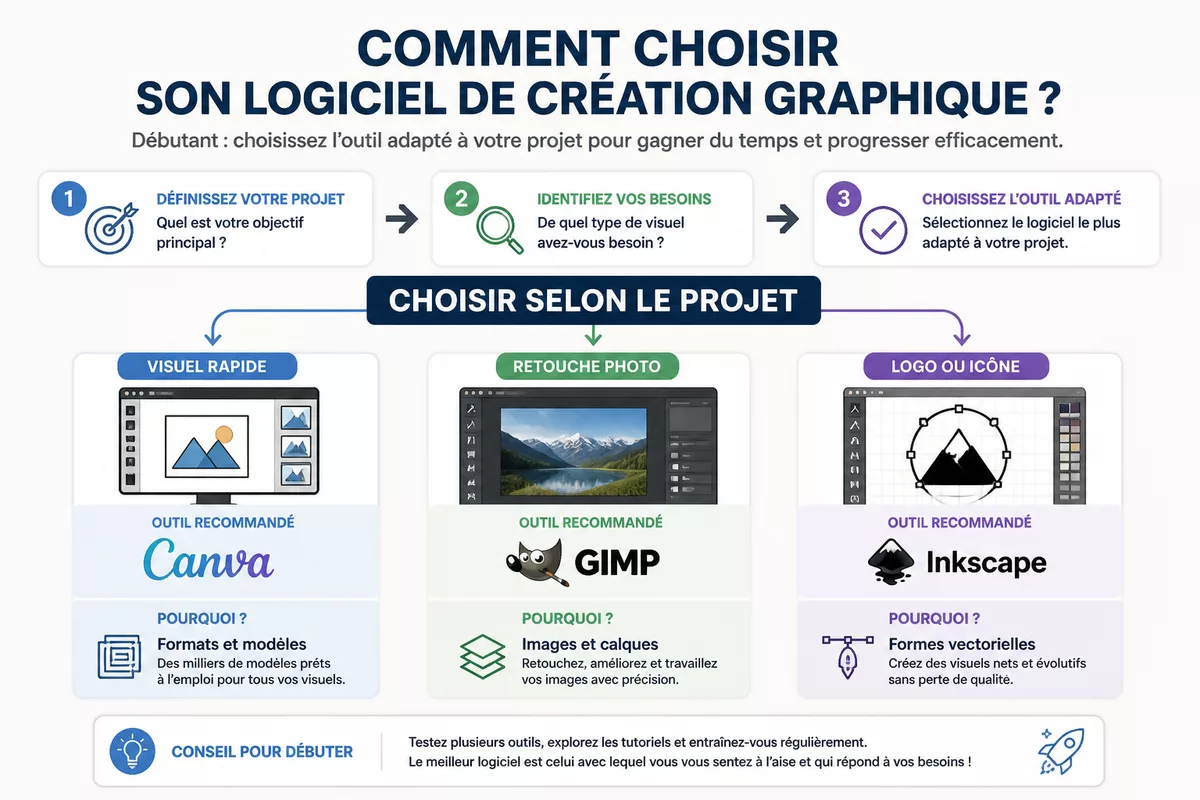
- Choisissez Canva si vous devez publier vite à partir d’une structure existante.
- Choisissez GIMP si votre besoin principal est de corriger ou combiner des photos.
- Choisissez Inkscape si vous voulez créer un logo simple ou des icônes redimensionnables.
- Choisissez Photoshop ou Illustrator si un usage professionnel récurrent justifie l’abonnement et l’apprentissage.
Comparatif : Canva, GIMP ou Inkscape pour commencer ?
Canva, GIMP et Inkscape répondent à trois besoins distincts : Canva assemble des éléments dans une mise en page, GIMP modifie des images matricielles et Inkscape construit des formes vectorielles. Canva est plus pertinent pour produire vite, GIMP pour intervenir sur une photo et Inkscape pour créer un élément graphique qui doit rester net à toute taille.
Canva : pour partir d’un format et d’un modèle
Canva est un outil de conception graphique en ligne proposant une version gratuite et des formules payantes. Le service est pratique pour une publication de réseau social, une invitation, une miniature ou une affiche simple, car le format de départ limite les erreurs de dimension et facilite l’alignement des éléments.
La contrepartie est un rendu parfois très proche des modèles utilisés par d’autres personnes. Pour éviter cet effet, modifiez au minimum la hiérarchie du texte, les couleurs, les images et les marges plutôt que de changer seulement le nom ou la date.
GIMP : pour apprendre la retouche sans abonnement
GIMP est un logiciel gratuit et open source de retouche et de création d’images disponible sur Windows, macOS et Linux. Son interface personnalisable, son mode plein écran et ses outils de sélection ou de calques peuvent servir à nettoyer une photo, détourer un objet ou préparer un montage visuel.
GIMP demande un peu plus de méthode qu’un éditeur basé sur des modèles. Une première séance utile consiste à recadrer une image, corriger la luminosité, ajouter un texte et exporter une copie : ce petit projet couvre déjà une grande partie des besoins courants.
Inkscape : pour les logos et illustrations simples
Inkscape est un logiciel gratuit de dessin vectoriel disponible sur Windows, macOS et Linux. Un visuel vectoriel est composé de formes et de tracés plutôt que de pixels ; il convient donc à un pictogramme, une icône, un schéma ou un logo simple qui doit être utilisé en petit comme en grand.
Inkscape permet notamment de modifier des dégradés et d’éditer le code source SVG. Ces possibilités sont utiles plus tard, mais un débutant peut commencer par les formes, le texte et les couleurs avant de toucher aux nœuds ou au code.
Un logo créé avec des formes simples et lisibles vaut mieux qu’un emblème surchargé que vous ne pourrez pas modifier proprement.
Quel logiciel choisir selon votre projet ?
Pour choisir un outil de conception graphique pour débutant, partez du fichier que vous devez livrer, pas de la marque du logiciel. Une publication sociale, une photo, un logo et une brochure ne reposent pas sur la même boucle de travail ; utiliser le mauvais outil ajoute des manipulations et ralentit l’apprentissage.
Créer une publication pour les réseaux sociaux
Canva est souvent le point de départ le plus direct pour une publication carrée, une story ou une bannière, car les dimensions et les blocs de mise en page sont déjà cadrés. Travaillez avec un seul message principal, une image dominante et deux tailles de texte maximum afin de vérifier si le visuel reste lisible sur un écran de téléphone.
Concevoir un logo simple
Inkscape est mieux placé pour un logo simple, car le format vectoriel conserve des contours nets lors d’un agrandissement. Évitez de promettre une identité professionnelle en quelques clics : un logo utilisable doit au minimum rester lisible en une couleur, en petite taille et sans ses effets décoratifs.
Retoucher une photo facilement
Un éditeur d’image en ligne peut convenir à des corrections rapides dans le navigateur, mais ses fonctions et ses offres peuvent évoluer : consultez sa page officielle avant de l’adopter. GIMP est une alternative gratuite plus complète si vous devez détourer, travailler avec des calques ou répéter le même type de correction sur plusieurs fichiers.
Faire une affiche ou un document à imprimer
Canva peut suffire pour une affiche simple lorsque le format est défini dès le départ. Adobe InDesign est un logiciel payant conçu pour la mise en page de magazines, brochures et livres ; il devient plus cohérent pour un document long, mais il ne remplace ni un logiciel de retouche photo ni un outil de dessin vectoriel.
Dessiner ou créer une illustration
Inkscape est adapté aux illustrations construites avec des formes et des tracés. Pour le pixel art, choisissez un éditeur spécialisé après avoir vérifié sa disponibilité, sa licence et sa compatibilité sur sa page officielle.
Comment démarrer avec un logiciel de création graphique : les étapes
Un apprentissage utile repose sur un projet court, reproductible et terminé, pas sur l’exploration aléatoire de tous les menus. Commencez par un visuel dont vous connaissez déjà le contenu, comme une affiche d’événement fictif ou une publication annonçant un service, puis comparez le résultat à votre intention initiale.
- Choisissez un seul objectif : une publication, une affiche, une bannière ou une photo corrigée.
- Créez un fichier au bon format avant d’ajouter le moindre élément.
- Placez d’abord le titre et l’information essentielle, puis ajoutez une image ou une forme de soutien.
- Limitez le prototype à deux polices et à une palette courte pour éviter un rendu confus.
- Exportez une première version, ouvrez-la sur le support final et vérifiez la lisibilité.
- Conservez le fichier source et une copie exportée avec un nom clair, par exemple « affiche-v1 ».
La différence entre une image bitmap et une image vectorielle aide aussi à éviter les erreurs d’export. Une photo est généralement constituée de pixels, tandis qu’un logo à redimensionner gagne à être construit en vectoriel. GIMP travaille principalement sur des images matricielles ; Inkscape est orienté vers le SVG et les tracés vectoriels.
Les erreurs fréquentes quand on débute en création graphique
Les premières difficultés viennent rarement d’un manque de créativité. Elles apparaissent quand le projet, le format de fichier et l’outil ne sont pas alignés ; quelques contrôles simples évitent de recommencer une affiche, une miniature ou un logo au dernier moment.
- Choisir Photoshop pour faire une seule story. Le problème est le temps d’apprentissage et le coût potentiel ; utilisez plutôt un outil à modèles si la publication doit être prête rapidement.
- Créer un logo uniquement en pixels. Le problème apparaît lors d’un agrandissement ; préférez un outil vectoriel comme Inkscape pour les formes qui devront être réutilisées.
- Modifier un modèle sans changer sa structure. Le visuel reste générique ; ajustez la composition, l’image, les espacements et le message, pas seulement la couleur.
- Exporter sans vérifier le support final. Un texte lisible sur ordinateur peut devenir minuscule sur mobile ; ouvrez toujours le fichier exporté sur l’écran visé.
- Écraser le fichier source. Vous perdez la possibilité de corriger une version ; conservez des versions nommées et les assets utilisés.
Sources utiles à consulter
Les interfaces, formules et conditions de licence évoluent. Les pages officielles restent le bon endroit pour vérifier la compatibilité exacte, les limitations de version gratuite et les options disponibles avant de télécharger ou de souscrire.
| Source officielle | À vérifier | Usage concret |
|---|---|---|
| Site officiel de GIMP | Téléchargement et systèmes pris en charge | Installer une version gratuite de retouche photo |
| Site officiel d’Inkscape | Téléchargement et documentation SVG | Créer un logo ou une icône vectorielle |
| Site officiel de Canva | Contenu des formules et droits d’utilisation des éléments | Préparer des visuels à partir de modèles |
| Site officiel d’Adobe Photoshop | Prix, essai, configuration et conditions d’abonnement | Évaluer un besoin de retouche photo avancée |
| Site officiel de Pixlr | Fonctions de l’éditeur en ligne et offres disponibles | Vérifier si l’outil convient à une correction rapide dans le navigateur |
| Site officiel de Pixen | Licence, compatibilité et fonctions dédiées au pixel art | Évaluer un éditeur spécialisé avant de l’installer |
| Site officiel d’Adobe Illustrator | Compatibilité Windows et macOS, tarifs et fonctions vectorielles | Évaluer un besoin récurrent d’illustration ou de graphisme vectoriel |
| Site officiel d’Adobe InDesign | Tarifs, compatibilité et fonctions de mise en page | Vérifier l’adéquation avec une brochure, un magazine ou un document long |
À retenir
- 🎯 Choisissez d’abord selon le visuel à produire, pas selon la popularité du logiciel.
- 🆓 GIMP et Inkscape permettent d’apprendre sans abonnement sur plusieurs systèmes.
- 🧩 Canva convient aux compositions rapides, surtout avec des formats déjà préparés.
- ✒️ Utilisez le vectoriel pour un logo simple appelé à être agrandi.
- 🔍 Testez un petit projet terminé avant de payer une formule ou de changer d’outil.
Vos questions sur les logiciels graphiques
Quel est le logiciel de création graphique le plus simple pour débuter ?
Canva est souvent le plus accessible pour créer rapidement une publication, une affiche ou une présentation à partir d’un modèle. Le bon choix reste lié au projet : GIMP est plus approprié pour la retouche photo, tandis qu’Inkscape sert davantage aux logos et aux éléments vectoriels.
Peut-on créer un logo gratuitement quand on débute ?
Oui, Inkscape permet de créer gratuitement un logo simple sous forme vectorielle. Commencez avec des formes lisibles, peu de couleurs et une version monochrome ; un outil ne remplace pas les choix de nom, de composition et de cohérence visuelle.
Faut-il choisir un logiciel en ligne ou installé sur ordinateur ?
Un logiciel en ligne comme Canva est pratique pour travailler rapidement depuis un navigateur et utiliser des modèles. Un logiciel installé comme GIMP ou Inkscape est plus adapté si vous voulez travailler sans dépendre d’un modèle, manipuler des fichiers plus précisément ou utiliser des fonctions spécialisées.
Quel outil utiliser pour retoucher une photo sans expérience ?
Un éditeur d’image en ligne peut convenir à une correction légère dans un navigateur : consultez sa page officielle pour vérifier ses fonctions et ses offres avant de l’adopter. GIMP est une solution gratuite à envisager lorsque vous voulez apprendre les calques, les sélections ou le détourage, avec une interface plus dense.
Photoshop est-il nécessaire pour apprendre le graphisme débutant ?
Photoshop n’est pas nécessaire pour apprendre les bases de composition, de hiérarchie visuelle et de retouche simple. Photoshop devient plus pertinent lorsqu’un projet récurrent exige des outils avancés de traitement d’image et que son modèle payant est compatible avec votre budget ; vérifiez les fonctions, la compatibilité et les tarifs sur le site officiel.