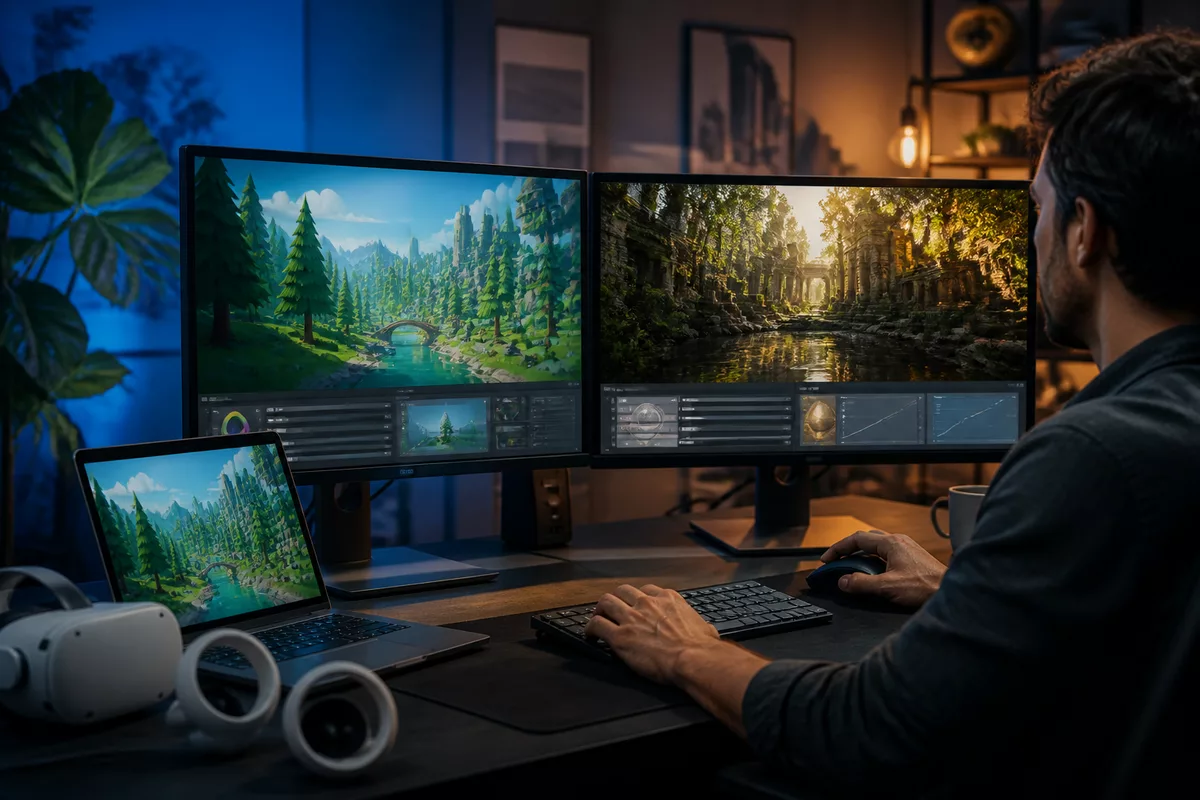
Unity ou Unreal Engine pour créer des environnements 3D réalistes : quel moteur choisir selon votre projet ?
Unity ou Unreal Engine : Unity convient généralement mieux aux projets 3D multiplateformes, mobiles, VR et aux prototypes rapides, tandis qu’Unreal Engine est plus pertinent pour viser un environnement très détaillé, un éclairage réaliste en temps réel et une présentation proche du rendu cinématographique. Le choix dépend surtout de la plateforme cible, du matériel, du niveau de finition attendu et du temps disponible pour optimiser la scène.
Un moteur 3D est un logiciel qui assemble modèles, textures, lumières, animations et logique de jeu afin de produire une scène interactive en temps réel. Pour créer un environnement photoréaliste, le moteur compte, mais les assets, les matériaux, le cadrage, l’éclairage et le budget de performance pèsent tout autant dans le résultat final.
En bref
🎮 Unity est souvent plus adapté à un workflow léger, au mobile, à la VR et aux projets multiplateformes nécessitant un contrôle fin des performances.
🌄 Unreal Engine 5 met en avant Lumen pour l’éclairage global dynamique et Nanite pour les géométries très détaillées.
🧩 Le réalisme ne vient pas d’un bouton : une scène crédible exige des textures cohérentes, des proportions justes, une lumière maîtrisée et une optimisation mesurée.
💰 Vérifiez les licences avant de verrouiller votre production : les conditions de Unity et d’Unreal Engine évoluent selon les usages et les revenus.
Unity et Unreal Engine : quelles différences fondamentales ?
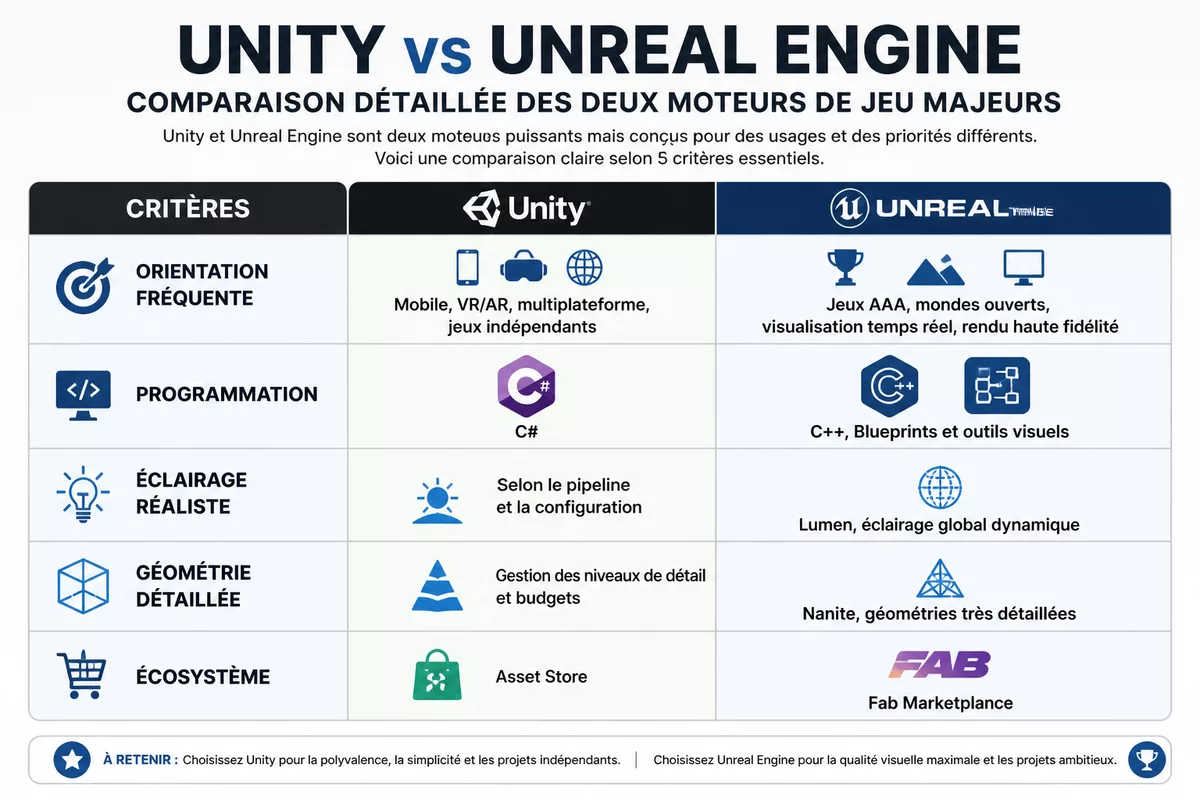
Unity et Unreal Engine sont deux moteurs de jeu capables de produire des environnements 3D interactifs sur plusieurs plateformes. Unity s’appuie principalement sur C# et une organisation souvent appréciée pour le prototypage rapide. Unreal Engine combine C++, Blueprints — son système de scripts visuels — et des outils orientés vers les scènes 3D ambitieuses.
La différence utile ne se résume pas à “beau” contre “simple” : elle concerne la quantité de travail nécessaire pour atteindre votre cible visuelle sur votre plateforme réelle. Un décor de forêt destiné à une visite VR autonome ne se construit pas avec les mêmes contraintes qu’une rue de nuit conçue pour un PC haut de gamme.
| Critère | Unity | Unreal Engine |
|---|---|---|
| Orientation fréquente | Mobile, VR/AR, multiplateforme, jeux indépendants | Jeux AAA, mondes ouverts, visualisation temps réel, rendu haute fidélité |
| Programmation | C# | C++, Blueprints et outils visuels |
| Éclairage réaliste | Possible, selon le pipeline de rendu et la configuration | Lumen propose un éclairage global dynamique dans Unreal Engine 5 |
| Géométrie détaillée | Demande une gestion attentive des niveaux de détail et des budgets | Nanite est conçu pour gérer des géométries très détaillées |
| Matériel de développement | Workflow souvent plus léger selon la scène | Éditeur et scènes ambitieuses généralement plus exigeants |
| Écosystème | Asset Store, documentation et ressources communautaires nombreuses | Fab Marketplace, documentation Epic et ressources orientées production 3D |
Unity en quelques mots
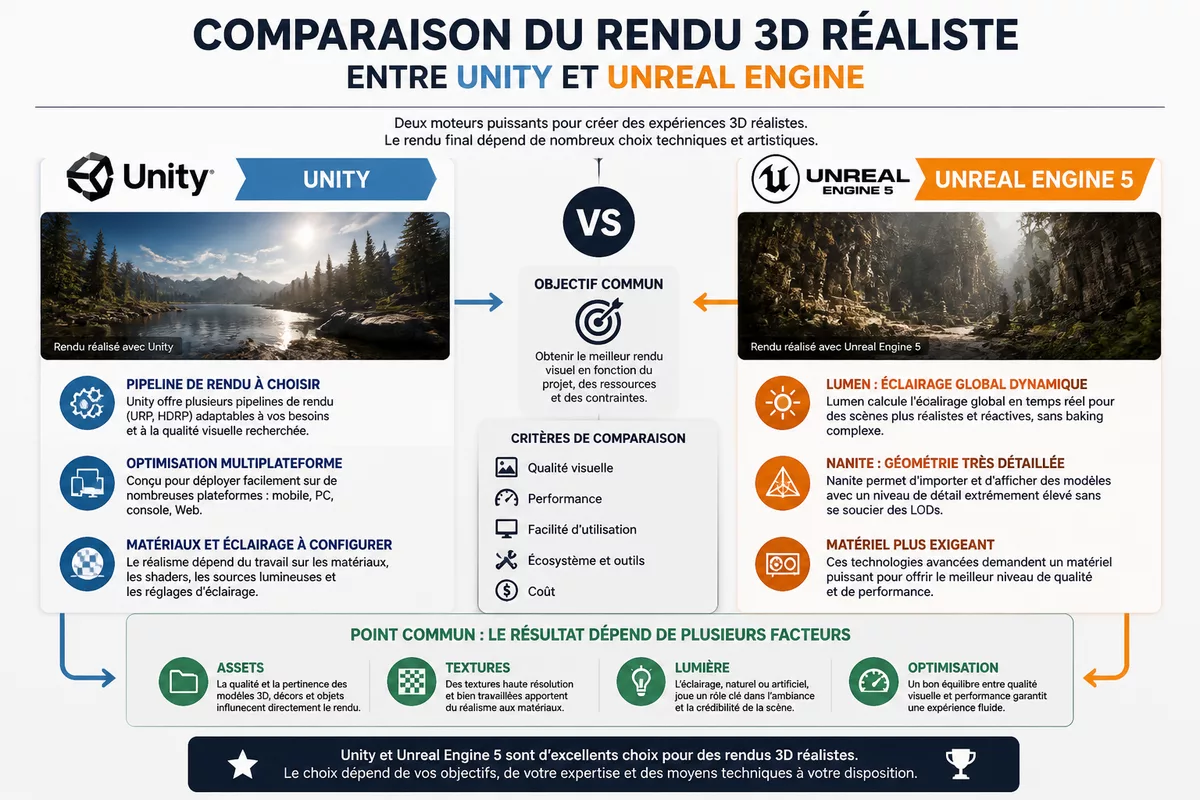
Unity est un moteur de jeu 3D multiplateforme qui privilégie un workflow modulaire et une prise en main progressive. Unity peut gérer la 2D comme la 3D, des shaders, des matériaux physiquement basés et différents pipelines de rendu. Le résultat visuel dépend toutefois fortement du pipeline choisi, des réglages de lumière et des compromis d’optimisation.
Unreal Engine en quelques mots
Unreal Engine est un moteur temps réel orienté vers des productions 3D détaillées et des outils de visualisation avancés. Unreal Engine 5 intègre notamment Lumen, dédié à l’éclairage global dynamique, et Nanite, destiné à la gestion de géométries à forte densité. Ces fonctions réduisent certains travaux techniques, mais elles ne dispensent pas de tester les performances sur la machine cible.
Un environnement réaliste n’est pas seulement un décor chargé en polygones : il doit rester lisible, cohérent et fluide sur la plateforme où il sera réellement utilisé.
Quel moteur offre le rendu 3D le plus réaliste ?
Unreal Engine est généralement mieux placé si votre priorité est d’obtenir rapidement une scène 3D à forte fidélité visuelle sur PC ou console récente, grâce à Lumen et Nanite. Unity peut aussi produire un rendu réaliste, mais le résultat dépend davantage du pipeline, des assets et des réglages choisis dès le prototype.
Le rendu réaliste d’Unreal Engine ne garantit pas automatiquement un résultat photoréaliste. Une lumière incohérente, une texture répétitive ou des proportions erronées restent visibles, même avec des technologies avancées. Avec Unity, le rendu réaliste demande souvent davantage de décisions de configuration, mais cette maîtrise peut être utile quand le projet doit rester léger.
Qualité de l’éclairage et des ombres
L’éclairage réaliste en temps réel repose sur la lumière directe, les rebonds lumineux, les ombres, l’exposition et les réflexions. Lumen fournit dans Unreal Engine 5 une solution d’éclairage global dynamique qui facilite les itérations sur une scène changeante. Une porte qui s’ouvre, un cycle jour-nuit ou une source lumineuse mobile peuvent alors modifier l’ambiance sans refaire une cuisson statique complète.
Unity propose des approches différentes selon son pipeline de rendu et les besoins du projet. Un environnement bien construit dans Unity peut paraître convaincant, mais le créateur doit décider tôt du niveau de lumière dynamique, des cartes précalculées, des ombres et du budget GPU. Cette contrainte n’est pas un défaut : elle force à définir la cible technique avant d’accumuler les effets.
Matériaux, textures et détails de surface
Les matériaux physiquement basés traduisent des propriétés comme la rugosité, le métal, la normale ou l’occlusion. Une roche crédible demande par exemple une variation de teinte, une rugosité non uniforme et des détails à plusieurs échelles. Ni Unity ni Unreal Engine ne transforment une texture plate en matériau réaliste sans ces informations de base.
Le gain visuel le plus rentable vient souvent d’une bibliothèque d’assets cohérente et d’une bonne direction de lumière, avant l’ajout d’effets coûteux. Réservez les détails extrêmes aux éléments proches de la caméra ou à ceux qui portent la narration du niveau.
Végétation, eau et grands paysages
Les environnements naturels révèlent vite les limites de performance : herbe, feuillage, eau transparente, ombres mouvantes et distance d’affichage sollicitent simultanément le processeur et la carte graphique. Unreal Engine est souvent choisi pour les paysages denses et les présentations très détaillées, tandis que Unity est fréquemment retenu quand la scène doit fonctionner sur des appareils plus variés, notamment mobiles ou autonomes.
Dans les deux moteurs, une végétation crédible nécessite des instances, plusieurs niveaux de détail, une réduction de la densité au loin et des matériaux simples pour les éléments peu visibles. Le moteur ne remplace pas cette discipline de production.
Créer un environnement réaliste avec Unity : forces et limites
Unity est pertinent lorsque l’environnement 3D doit tenir dans un budget de performance strict, fonctionner sur plusieurs plateformes ou être intégré à un jeu dont la boucle principale est plus importante que la démonstration graphique. Unity peut constituer une entrée progressive dans la 3D temps réel pour un débutant si le créateur accepte d’apprendre progressivement les notions de scène, de matériau et de build.
Les outils utiles dans le workflow Unity
Un projet Unity commence par le choix du pipeline de rendu adapté au projet, puis par une scène de test représentative. Au lieu de construire tout un niveau, créez une petite zone avec le sol, la végétation, une lumière principale, quelques objets proches et une vue longue distance. Cette zone devient votre banc d’essai pour les matériaux et les performances.
- Définissez une plateforme cible avant de sélectionner les effets de post-traitement.
- Construisez une scène de référence avec les assets les plus lourds du projet.
- Préparez des variantes de textures et de maillages pour les objets vus de loin.
- Mesurez le build sur un appareil représentatif, pas seulement dans l’éditeur.
Les points forts de Unity
Unity prend en charge un large éventail de plateformes, notamment le mobile, le PC, les consoles, le WebGL et les usages XR. Le C# est souvent plus accessible pour structurer des outils internes ou automatiser des tâches de production qu’un workflow centré sur C++. L’Asset Store propose aussi des ressources et plugins couvrant l’interface, la physique, le réseau ou les effets visuels.
Pour un studio indépendant, Unity peut devenir un choix rationnel lorsque le projet doit livrer un prototype jouable rapidement puis itérer avec du feedback. Un environnement stylisé mais bien éclairé, stable à 60 images par seconde sur la cible choisie, apporte plus au jeu qu’une scène très lourde incapable de tenir son framerate.
Les limites à anticiper
Unity demande de comprendre les conséquences des choix de pipeline et de qualité graphique. Mélanger des assets conçus pour des configurations différentes peut générer des shaders incompatibles, une lumière difficile à harmoniser ou un build inutilement lourd. Unity n’est donc pas un raccourci automatique vers une production réaliste ; il récompense une direction technique cohérente.
Créer un environnement réaliste avec Unreal Engine : quand le choisir ?
Unreal Engine est plus pertinent pour un environnement 3D réaliste destiné à un PC performant, à une console récente, à une cinématique temps réel ou à une visualisation immersive. Unreal Engine permet de prototyper des scènes à forte ambition visuelle avec des outils intégrés, mais un projet viable exige toujours des tests de performance et une hiérarchie claire des détails.
Les outils dédiés aux scènes détaillées
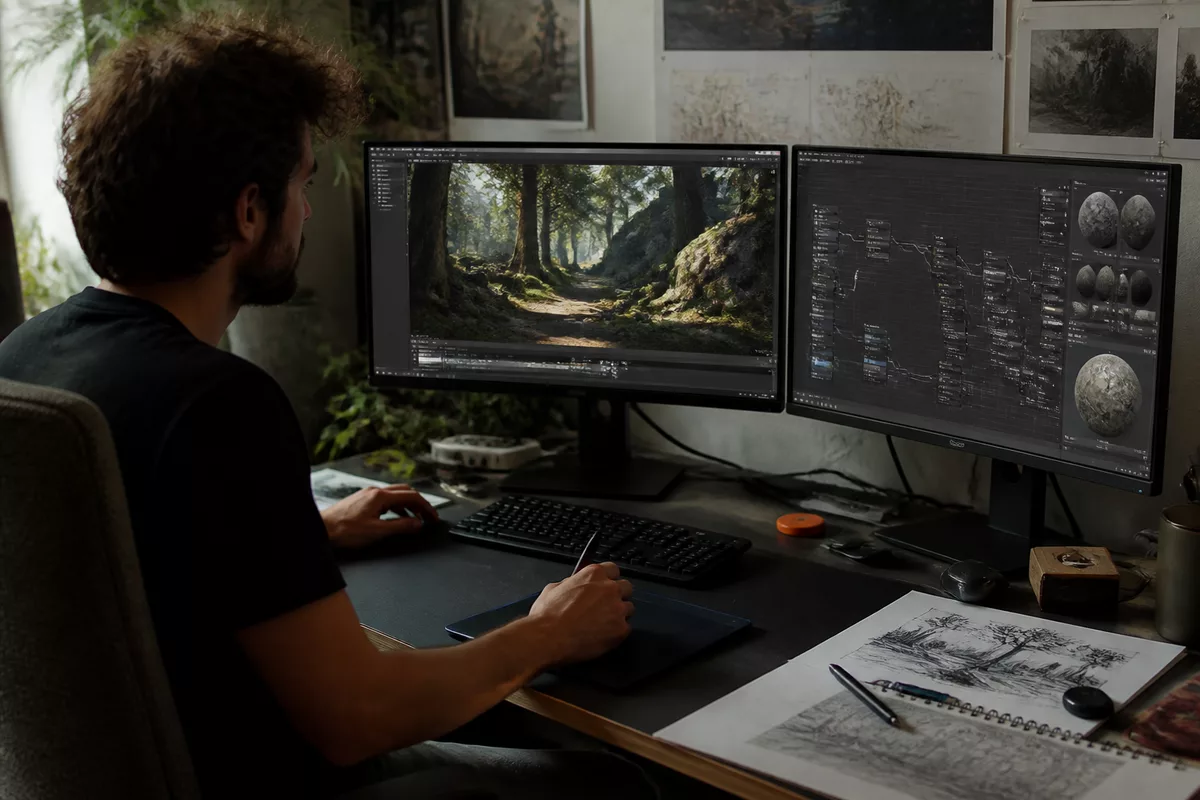
Lumen apporte un éclairage global dynamique et Nanite gère des géométries très détaillées dans Unreal Engine 5. Ces deux technologies peuvent accélérer la création d’une scène complexe en réduisant certains arbitrages manuels. Elles ont toutefois un coût : une scène dense, des lumières multiples et des matériaux complexes exigent un matériel de développement et une cible de diffusion adaptés.
Blueprints permet de construire visuellement des interactions, comme une porte, une lampe ou un changement de météo, sans commencer par du C++. Blueprints ne supprime pas les besoins d’architecture sur un grand projet, mais il facilite la validation d’une boucle d’ambiance avant de figer les systèmes.
Les points forts d’Unreal Engine
Unreal Engine est fréquemment retenu pour les jeux AAA, les FPS ou TPS, les mondes ouverts et les expériences à rendu cinématographique. Le moteur sert également à des usages hors jeu vidéo, notamment la visualisation et certaines productions temps réel. Fab Marketplace complète l’écosystème avec des assets, des outils et des ressources exploitables selon leurs licences respectives.
Unreal Engine devient un choix solide lorsque la qualité d’éclairage et la densité visuelle sont des objectifs centraux du projet, pas seulement un argument de communication. Dans ce cas, prévoyez dès le départ les tests de mémoire, les budgets de textures et les configurations graphiques.
Les limites à anticiper
L’éditeur Unreal Engine et ses projets 3D lourds peuvent être exigeants en mémoire, stockage et puissance graphique. L’interface peut aussi paraître plus dense pour une personne qui découvre les moteurs de jeu. Le risque n’est pas d’être débutant : le vrai risque est de commencer par un monde ouvert complet avant d’avoir validé une petite zone jouable, son éclairage et ses performances.
Nanite et Lumen accélèrent certaines décisions de rendu ; ils ne remplacent ni le budget de performance, ni la direction artistique, ni les tests sur la cible finale.
Comment choisir Unity ou Unreal Engine selon votre profil ?
Choisissez Unity si votre priorité est le multiplateforme, le mobile, la VR autonome ou un prototype rapide à faire évoluer avec une petite équipe. Choisissez Unreal Engine si votre projet vise une présentation 3D très détaillée sur une machine capable de la faire tourner et si l’éclairage dynamique est au cœur de l’expérience.
| Profil ou projet | Moteur le plus pertinent | Pourquoi | Point de vigilance |
|---|---|---|---|
| Étudiant qui apprend la 3D temps réel | Unity ou Unreal avec Blueprints | Unity pour C# et des projets légers ; Unreal pour explorer le rendu et les scripts visuels | Faire un micro-projet plutôt qu’un monde ouvert |
| Jeu mobile ou VR sur appareil autonome | Unity | Workflow généralement mieux adapté aux budgets de performance serrés | Tester tôt sur le matériel réel |
| Démo d’architecture ou expérience PC haut de gamme | Unreal Engine | Lumen et Nanite servent directement une scène détaillée et lumineuse | Prévoir une configuration matérielle adaptée |
| Jeu indépendant stylisé multiplateforme | Unity | Pipeline flexible et écosystème étendu | Éviter les assets incompatibles entre eux |
| Jeu d’action 3D haute fidélité | Unreal Engine | Outils bien alignés avec une ambition visuelle forte | Ne pas sous-estimer l’optimisation CPU et GPU |
Pour un débutant
Un débutant peut apprendre avec les deux moteurs. Unity est souvent plus direct pour découvrir le code via C# et construire un premier prototype léger. Unreal Engine devient une bonne porte d’entrée si le créateur préfère manipuler des Blueprints et souhaite comprendre tôt la lumière, les matériaux et la composition d’une scène 3D.
Pour un créateur indépendant
Un créateur indépendant doit d’abord répondre à une question moins glamour que le choix du moteur : quel jeu vise-t-il vraiment ? Si le jeu repose sur une boucle courte, un style maîtrisé et plusieurs plateformes, Unity peut limiter la friction. Si le décor réaliste est un pilier de la proposition et que la cible matérielle est contrôlée, Unreal Engine mérite un prototype comparatif.
Pour la réalité virtuelle et les appareils peu puissants
La réalité virtuelle impose un framerate stable et une latence faible, car les variations de performance affectent directement le confort. Unity est souvent privilégié pour la VR, l’AR et les appareils limités, mais la décision doit être validée avec une build de test. Unreal peut être utilisé, mais son ambition visuelle doit être ajustée plus sévèrement sur les plateformes contraintes.
Comment améliorer le réalisme d’un environnement 3D : les étapes utiles
Pour améliorer un environnement 3D dans Unity ou Unreal Engine, commencez par une petite scène représentative, définissez la plateforme cible et mesurez les performances avant d’ajouter des détails. Cette méthode évite de découvrir trop tard que les textures, l’éclairage ou la végétation dépassent le budget de la machine visée.
- Définissez la cible. Indiquez la résolution, la plateforme, le framerate visé et la distance de vue avant de produire les assets.
- Montez un prototype de zone. Utilisez une zone compacte avec un premier plan, une zone intermédiaire et un arrière-plan afin de tester la profondeur.
- Réglez la lumière avant les détails. Posez une lumière principale, une ambiance et des ombres cohérentes avant de multiplier les objets décoratifs.
- Contrôlez les matériaux. Vérifiez l’échelle des textures, la rugosité, les répétitions et la réaction des surfaces à la lumière.
- Mesurez puis simplifiez. Analysez le framerate, la mémoire et le temps de chargement sur la cible réelle ; retirez ou remplacez les éléments coûteux sans impact visuel.
Un bon test consiste à capturer trois vues identiques après chaque étape : plan large, plan moyen et gros plan. Les défauts de répétition de texture et de silhouettes apparaissent souvent dans le plan large, tandis que les défauts de matériau ressortent dans le gros plan.
Coûts, licences et écosystèmes : un critère à vérifier avant le build
Le coût d’un moteur ne se limite pas à son accès initial. Les plugins, les packs d’assets, les outils de contrôle de version, les machines de build et le temps d’apprentissage composent le budget réel. Les conditions officielles doivent être relues avant publication, car elles varient selon le produit, le chiffre d’affaires et le type d’utilisation.
- Les conditions d’accès, seuils de revenus et éventuelles redevances de Unity Personal doivent être confirmés dans la documentation officielle Unity au moment de la publication. Consultez la page Unity Personal.
- Les conditions de licence et éventuelles redevances d’Unreal Engine dépendent de l’usage et du produit ; consultez les conditions de licence Unreal Engine avant de commercialiser le projet.
- L’Asset Store de Unity et Fab Marketplace proposent des assets utiles, mais chaque licence, dépendance et version doit être vérifiée avant intégration dans une production commerciale.
Un plugin peut faire gagner du temps sur un prototype tout en créant une dépendance difficile à maintenir. Documentez les versions, gardez une copie des licences et vérifiez que le projet peut encore être compilé sans un asset abandonné.
Unity contre Unreal Engine face à Godot : faut-il envisager une alternative ?
Godot est une alternative open source à Unity et Unreal Engine, particulièrement adaptée aux prototypes, aux projets indépendants et aux jeux 2D ou 3D stylisés. Godot ne constitue pas le choix le plus direct si votre objectif immédiat est un environnement 3D photoréaliste comparable à une présentation Unreal Engine fortement détaillée.
Le bon comparatif ne consiste donc pas à élire un moteur universel. Unity est souvent mieux placé pour la diffusion large et les contraintes matérielles ; Unreal Engine pour la fidélité visuelle et les scènes ambitieuses ; Godot pour une approche open source et une production plus légère. Le projet, puis le moteur.
Les erreurs fréquentes lors du choix d’un moteur 3D
Les erreurs de sélection apparaissent rarement le premier jour. Elles se révèlent lorsque le projet passe du prototype à une build complète, avec ses vrais assets, ses performances réelles et ses contraintes de publication. Quelques pièges reviennent souvent.
- Choisir sur une bande-annonce. Une démo très contrôlée ne prouve pas que votre jeu, vos assets et votre plateforme tiendront la même qualité. Créez une scène de référence avant de décider.
- Reporter les tests de performance. Un environnement devient coûteux progressivement. Mesurez après chaque ajout majeur : végétation, eau, éclairage dynamique ou post-traitement.
- Importer des assets sans règle visuelle. Des textures de tailles, styles et matériaux incompatibles donnent une scène incohérente. Établissez une charte de résolution et de matériaux.
- Confondre outil visuel et résultat automatique. Lumen, Nanite ou un pipeline avancé ne corrigent pas une mauvaise échelle, une lumière plate ou un level design confus.
- Changer de moteur après toute la production. Une migration tardive implique scripts, shaders, outils et assets. Comparez les deux moteurs sur une même zone avant le vrai démarrage.
Sources utiles à consulter
Les documentations officielles restent le point de départ le plus sûr pour vérifier une fonctionnalité ou une condition commerciale qui évolue.
- Documentation Lumen d’Epic Games : fonctionnement de l’éclairage global dynamique dans Unreal Engine.
- Documentation Nanite d’Epic Games : principes et limites de la géométrie virtualisée.
- Documentation Unity : pipeline de rendu, optimisation, plateformes et versions de l’éditeur.
- Conditions Unity Personal : éligibilité et informations de licence à confirmer avant publication.
- Conditions de licence Unreal Engine : usages concernés, définitions et éventuelles redevances.
À retenir
- 🎯 Unity est souvent plus pertinent pour le mobile, la VR et les projets multiplateformes.
- 🌄 Unreal Engine sert mieux une ambition visuelle élevée sur matériel suffisamment puissant.
- 💡 L’éclairage, les matériaux et les assets déterminent autant le réalisme que le moteur.
- 📊 Testez une même zone dans une build avant de verrouiller votre workflow.
- 🧾 Vérifiez les licences, les dépendances et les coûts réels avant la publication.
Questions fréquentes
Unreal Engine est-il plus réaliste que Unity ?
Unreal Engine facilite souvent un rendu très détaillé grâce à Lumen et Nanite. Unity peut aussi produire des environnements réalistes, mais le résultat dépend davantage du pipeline de rendu, des réglages et de l’optimisation. Le moteur ne compense pas des assets ou une lumière mal conçus.
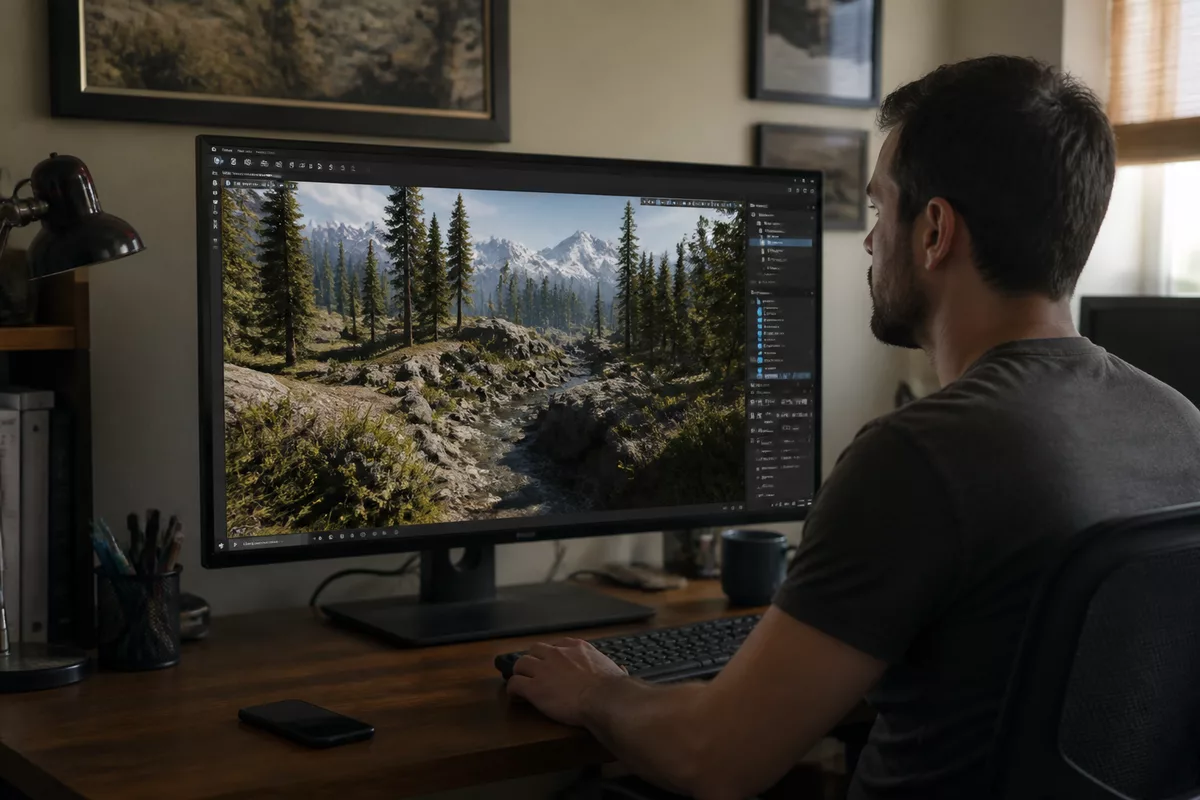
Unity convient-il pour créer un environnement photoréaliste ?
Unity peut servir à créer un environnement photoréaliste si le projet dispose d’assets de qualité, d’un pipeline cohérent et d’un budget de performance suffisant. Un prototype de zone est indispensable pour valider le rendu sur la plateforme cible avant une production complète.
Quel moteur choisir avec un ordinateur peu puissant ?
Unity est généralement plus confortable pour démarrer un projet léger sur une machine modeste. Unreal Engine peut fonctionner sur différentes configurations, mais l’éditeur et les scènes à forte fidélité visuelle demandent souvent davantage de ressources. Réduisez l’échelle du prototype plutôt que de viser immédiatement un décor complexe.
Quel moteur est le plus facile pour débuter ?
Unity est souvent considéré comme plus progressif pour apprendre les bases avec C#. Unreal Engine peut convenir à une personne qui préfère les Blueprints et veut explorer le rendu 3D dès le départ. Le choix le plus utile est celui qui permet de terminer une petite scène jouable.
Peut-on changer de moteur en cours de projet ?
Changer de moteur reste possible, mais la migration implique souvent de refaire les scripts, shaders, interfaces, outils et réglages d’assets. Une migration devient coûteuse lorsque le projet est avancé. Comparez Unity et Unreal Engine sur un prototype court avant d’investir dans toute la production.