Unreal Engine 5 débutant : les bases pour créer une première scène
Pour débuter avec Unreal Engine 5, installez le moteur depuis l’Epic Games Launcher, créez un projet à partir d’un modèle simple, repérez le Content Browser et placez quelques objets dans un niveau. Unreal Engine 5 est un moteur de jeu qui permet de construire des expériences en trois dimensions, de tester une scène et d’ajouter des interactions sans commencer par le C++.
Le premier objectif ne consiste pas à créer un jeu complet, mais à produire un prototype lisible : un personnage qui se déplace, un décor simple et un objet interactif. Ce tutoriel Unreal Engine 5 explique les outils indispensables, les compromis à accepter sur le matériel et une méthode de travail qui évite de se perdre dans les fonctions avancées.
En bref
🧩 Unreal Engine 5 s’apprend mieux en construisant une boucle très courte : ouvrir un niveau, placer un objet, lancer un test, corriger. Les modèles de projet Première personne et Troisième personne réduisent la préparation initiale.
🗂️ Le Content Browser sert à organiser les assets, c’est-à-dire les fichiers de contenu du projet : modèles, matériaux, sons, images ou Blueprints. Une arborescence propre dès le premier jour évite les doublons difficiles à retrouver.
🔵 Les Blueprints permettent de créer une logique visuelle avec des nœuds reliés. Commencez par une interaction unique, comme afficher un message ou faire tourner un objet, plutôt que par un système de combat complet.
Avant de commencer : quel projet voulez-vous réellement créer ?
Unreal Engine 5 convient à la création de jeux, de scènes interactives, de visualisations et de prototypes en trois dimensions. La compatibilité de l’éditeur et les performances dépendent de la version du moteur, du système utilisé et de la configuration matérielle ; consultez les exigences officielles correspondant à votre version avant l’installation.
Un ordinateur capable d’ouvrir le moteur n’est pas forcément capable d’afficher confortablement une scène complexe avec de nombreux effets visuels. Pour un premier essai, privilégiez un projet léger, des formes simples et les assets inclus dans un template plutôt qu’un décor réaliste téléchargé en masse.
| Élément | Utilité pour débuter | Limite à connaître |
|---|---|---|
| Epic Games Launcher | Télécharger et installer Unreal Engine 5 | Le téléchargement et l’espace disque requis peuvent être importants |
| Template Troisième personne | Obtenir un personnage jouable et une caméra de départ | Le projet contient déjà une structure qu’il faut apprendre à lire |
| Content Browser | Classer et retrouver les assets du projet | Un mauvais rangement ralentit vite le workflow |
| Blueprint | Ajouter une interaction sans écrire de code C++ | Les graphes deviennent difficiles à maintenir sans noms clairs |
Avant d’installer Unreal Engine 5, préparez un emplacement de travail stable. Gardez un dossier séparé pour vos projets, activez les sauvegardes de votre système et évitez de travailler directement dans un dossier synchronisé en permanence par un service cloud : les nombreux fichiers d’un projet peuvent provoquer des conflits de synchronisation.
- Prévoyez du temps pour le téléchargement, l’installation et la création des fichiers du premier projet.
- Choisissez un nom de projet court, sans caractères ambigus, par exemple PrototypePlateforme.
- Commencez avec le contenu fourni par le template avant d’importer des packs externes.
- Notez la version d’Unreal Engine utilisée par votre projet pour éviter les confusions lors d’une mise à jour.
Un premier projet réussi n’est pas un grand jeu : c’est une scène que vous pouvez ouvrir, modifier, tester et sauvegarder sans hésiter.
Comment installer Unreal Engine 5 pour débuter ?
Pour installer Unreal Engine 5, téléchargez l’Epic Games Launcher depuis Epic Games, connectez-vous, choisissez une version du moteur et lancez l’installation. L’Epic Games Launcher est l’outil officiel utilisé pour récupérer et gérer les installations d’Unreal Engine. Vérifiez l’espace disponible avant de lancer le téléchargement, puis attendez la fin complète de l’installation avant de créer votre premier projet.
Les écrans et les intitulés peuvent évoluer selon la version du Launcher et du moteur. La documentation officielle d’Epic Games reste le bon point de contrôle si une option affichée sur votre poste ne correspond pas à une capture ou à un ancien tutoriel.
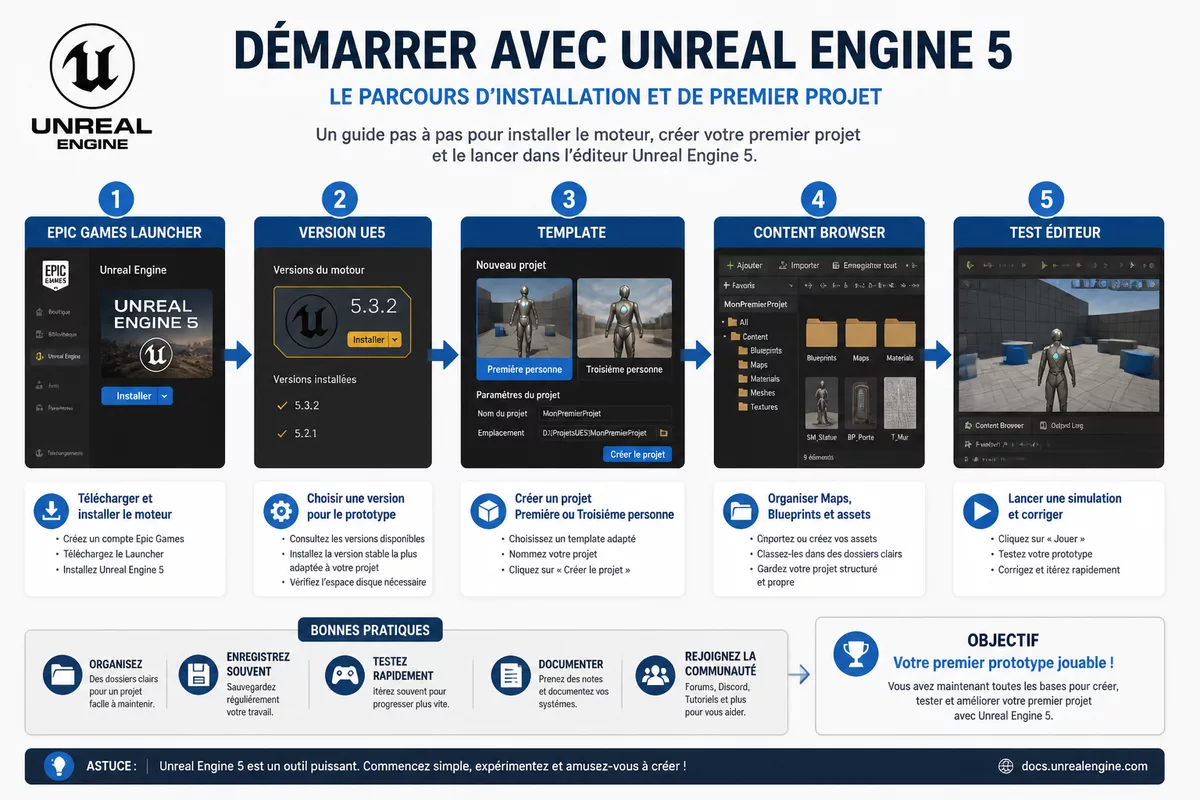
Étape 1 : installer le moteur depuis Epic Games Launcher
Ouvrez l’Epic Games Launcher, accédez à la partie consacrée à Unreal Engine et démarrez l’installation de la version que vous souhaitez utiliser. Laissez le Launcher terminer les opérations de téléchargement et de vérification. Le résultat attendu est une installation disponible au lancement, sans message d’erreur ni fichier manquant.
Étape 2 : choisir une version et ne plus en changer pendant le prototype
Créez votre premier prototype avec une seule version du moteur. Une mise à niveau peut être utile plus tard, mais elle ajoute une variable technique inutile lorsque vous apprenez encore l’interface. Le résultat attendu est un projet clairement associé à une version précise d’Unreal Engine 5.
Étape 3 : créer un projet depuis un template
Dans l’écran de création, choisissez un modèle correspondant au mouvement que vous voulez étudier. Le template Troisième personne constitue un point de départ pratique pour observer une caméra, un personnage et une scène jouable. Le résultat attendu est un projet qui s’ouvre directement sur un niveau contenant déjà un personnage contrôlable.
Comment comprendre l’interface d’Unreal Engine 5 sans se noyer ?
L’interface d’Unreal Editor se comprend avec quatre zones : la vue de scène pour regarder le niveau, la liste des éléments présents dans la scène, le panneau de réglages de l’objet sélectionné et le Content Browser pour les fichiers du projet. Unreal Editor est l’environnement de travail d’Unreal Engine 5 qui regroupe les outils de création, de test et de gestion du contenu.
Un débutant Unreal Engine 5 gagne du temps en identifiant le rôle de chaque zone avant de modifier des paramètres. L’objectif n’est pas de mémoriser tous les panneaux, mais de savoir où regarder quand un objet doit être déplacé, renommé, configuré ou remplacé.
La vue de scène et les Actors
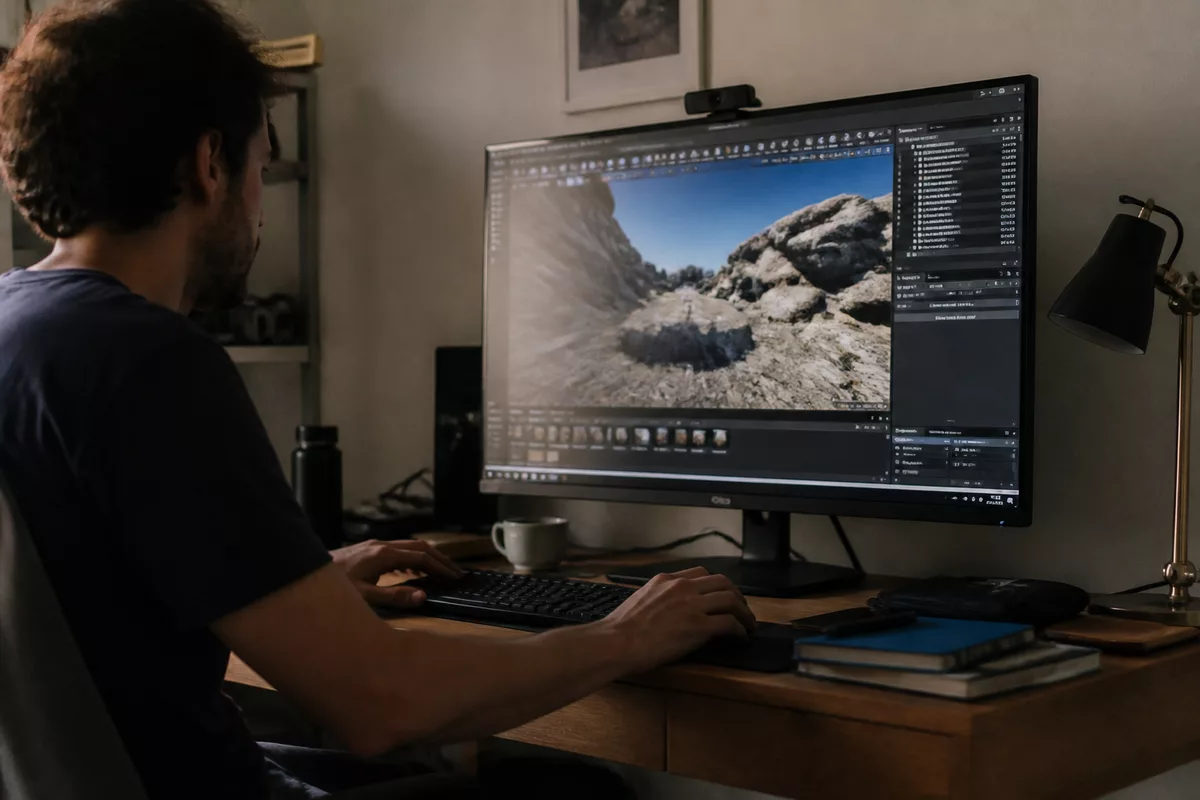
La vue de scène affiche votre niveau en trois dimensions. Les objets présents dans ce niveau sont appelés des Actors : un cube, une lumière, une caméra ou un personnage peuvent être des Actors. Unreal Engine 5 permet notamment de sélectionner, déplacer, faire pivoter, redimensionner, grouper ou fusionner ces éléments.
Le Content Browser et les assets
Le Content Browser est l’espace central de gestion des assets. Un asset est un élément de contenu réutilisable dans le projet : un modèle, une texture, un son, un matériau, une animation ou un Blueprint. Le Content Browser permet d’importer, organiser, migrer et consolider des assets entre projets selon les outils fournis par Unreal Engine.
Le panneau de réglages
Le panneau de réglages affiche les propriétés de l’Actor sélectionné. Déplacez un cube dans la scène, puis observez ses valeurs de position, rotation et échelle : cette relation entre objet sélectionné et propriétés modifiables est une base du fonctionnement d’Unreal Engine 5.
Avant d’ajouter un nouvel outil, vérifiez si le problème vient d’un asset, d’un Actor, d’un niveau ou d’un réglage de l’objet sélectionné.
Créer une première scène en trois dimensions : les étapes utiles
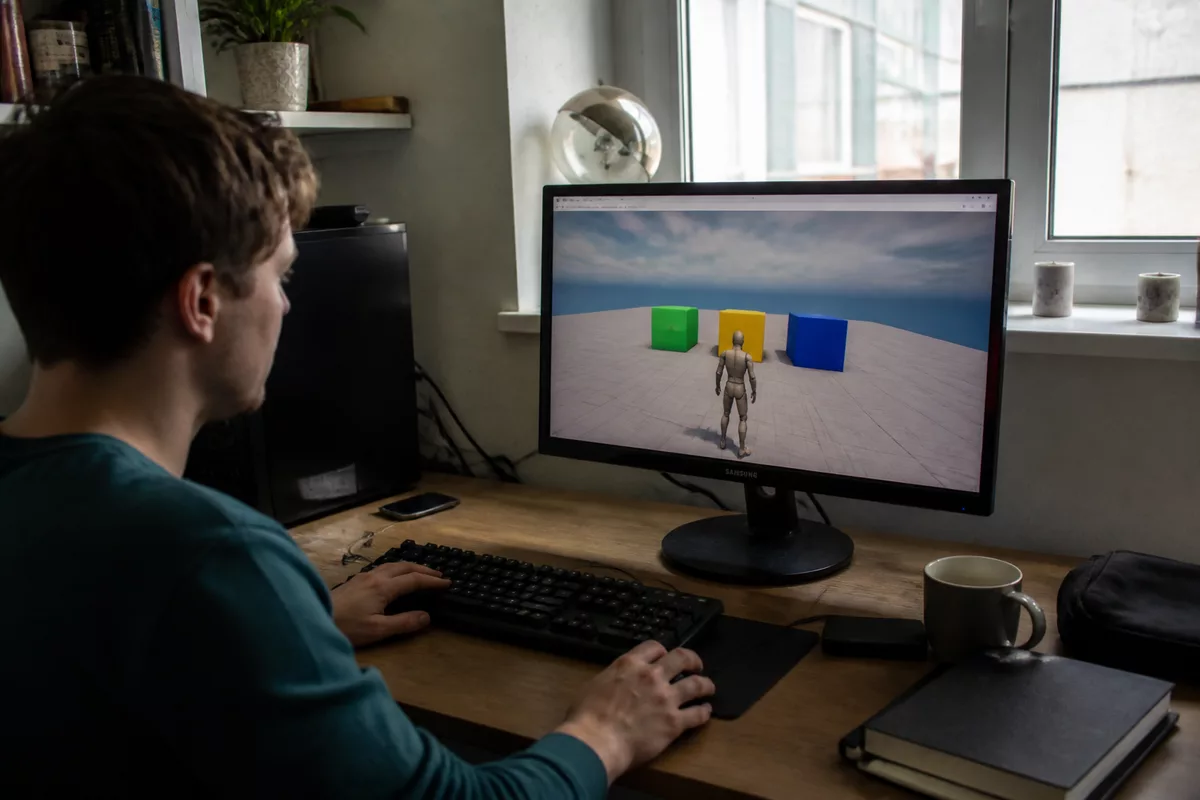
Créer une scène en trois dimensions avec Unreal Engine 5 consiste à partir d’un niveau existant, ajouter quelques Actors, organiser les assets et tester immédiatement le résultat. Une scène de départ peut se limiter à un sol, trois blocs, une lumière et un objectif de déplacement. Ce périmètre réduit montre déjà la boucle essentielle : modifier, tester, observer, corriger.
Chaque ajout doit répondre à une question de jeu précise : où le joueur va-t-il, que doit-il voir et quelle action doit-il comprendre ? Un décor vide mais jouable apprend davantage qu’un environnement chargé qui ne peut pas être testé correctement.
- Créez un dossier de contenu. Dans le Content Browser, ajoutez un dossier dédié à votre prototype, puis créez des sous-dossiers simples comme Maps, Blueprints et Materials. Le résultat attendu est une zone de travail où les fichiers du prototype ne se mélangent pas avec ceux du template.
- Placez un sol et quelques formes. Ajoutez un plan ou une géométrie de base pour le sol, puis placez trois cubes à des hauteurs différentes. Le résultat attendu est un petit parcours visible dans la vue de scène.
- Transformez les objets. Sélectionnez chaque cube et modifiez sa position, sa rotation ou son échelle avec les outils de transformation. Le résultat attendu est un parcours qui distingue clairement le départ, les obstacles et la destination.
- Testez dans l’éditeur. Lancez le mode de lecture ou de simulation intégré à l’éditeur. Unreal Engine 5 permet d’évaluer le contenu en temps réel sans créer de build final. Le résultat attendu est un test immédiat du déplacement et de la lisibilité de la scène.
- Enregistrez le niveau. Donnez un nom explicite à votre niveau, par exemple Map_Prototype_01. Le résultat attendu est une Map identifiable, réouvrable et séparée des niveaux du template.
Que faire si le premier test ne fonctionne pas ?
Si aucun personnage n’apparaît, relancez le projet depuis le template choisi et contrôlez que le bon niveau est ouvert. Si le personnage traverse le sol ou reste bloqué, inspectez la collision du sol et des obstacles avant de modifier le Blueprint. Si un asset est introuvable, recherchez-le dans le Content Browser et confirmez qu’il appartient bien au projet ouvert.
Traitez un seul symptôme à la fois : notez le niveau ouvert, l’objet concerné et la dernière modification effectuée, puis testez à nouveau avant de changer un autre réglage.
Les notions à apprendre après votre première scène
Les niveaux, aussi appelés Maps, regroupent les environnements, les objets et les personnages visibles ou interactifs d’un projet Unreal Engine 5. Une Map correspond donc à une scène de jeu ou à une zone que le joueur peut parcourir. Gardez une seule Map de test au début pour éviter de disperser votre travail.
Les Blueprints sont un système de scripting visuel basé sur des nœuds reliés. Un Blueprint peut décrire un comportement, par exemple faire réagir un objet à une collision ou déclencher une action quand le joueur s’en approche. La programmation de jeu débutant passe ici par la logique, pas par la mémorisation d’un langage.
- Actor : objet individuel placé dans un niveau, comme une lumière, un cube ou un personnage.
- Component : élément attaché à un Actor, par exemple un composant de collision ou de mouvement.
- Asset : fichier de contenu réutilisable dans le projet.
- Level ou Map : scène qui regroupe les Actors visibles et interactifs.
- Blueprint : graphe visuel qui pilote un comportement ou une interaction.
Pour apprendre Unreal Engine 5, créez ensuite un seul Blueprint d’interaction. Par exemple, ajoutez une logique qui fait pivoter un cube lorsque le joueur s’en approche. Donnez des noms explicites aux nœuds et aux variables : un graphe lisible reste plus utile qu’un système ambitieux mais impossible à corriger.
Pour un premier exercice, partez d’un seul Actor placé dans la scène et créez un Blueprint dédié à cet objet. Dans l’Event Graph, construisez une logique courte avec un événement de déclenchement, une action visible sur l’objet et une condition de sortie ; lancez le projet après chaque modification pour isoler le nœud responsable en cas de problème. Commencez par un résultat observable, comme un message ou une rotation, avant de construire une interaction dépendant de plusieurs systèmes.
Unreal Engine 5, Unity ou Godot : quel moteur de jeu pour débutant choisir ?
Unreal Engine 5 est adapté à un débutant qui veut comprendre un éditeur trois dimensions complet, utiliser des templates et expérimenter les Blueprints. Unity et Godot sont deux alternatives réelles qui répondent à des projets différents. Le bon choix dépend du type de prototype, du matériel disponible et du langage ou du workflow que vous êtes prêt à apprendre.
Le choix d’un moteur de jeu pour débutant ne doit pas partir d’une tendance ou d’une démonstration spectaculaire. Un prototype en deux dimensions, un jeu mobile léger et une scène trois dimensions jouable n’imposent pas les mêmes outils ni le même budget de temps.
| Moteur | Point de départ pertinent | Compromis pour débuter |
|---|---|---|
| Unreal Engine 5 | Prototype 3D, personnage, niveaux et logique visuelle avec Blueprint | Interface dense et besoins matériels potentiellement plus élevés |
| Unity | Projets 2D ou 3D avec un écosystème d’outils très large | La logique repose fréquemment sur le script C# |
| Godot | Petit projet, prototype rapide ou apprentissage d’un moteur plus léger | Le workflow et les ressources disponibles diffèrent d’Unreal Engine |
Choisissez Unreal Engine 5 si votre exercice concret est une scène en trois dimensions avec un personnage, une caméra et des objets manipulables. Choisissez Unity si votre projet impose un apprentissage centré sur C# ou un workflow déjà utilisé dans votre formation. Choisissez Godot si votre priorité est un prototype compact et que vous acceptez un autre environnement de création.
Les erreurs fréquentes quand on commence Unreal Engine 5
Les premiers blocages viennent rarement d’un manque de talent. Les erreurs fréquentes apparaissent plutôt quand le projet grossit avant que les bases du workflow soient comprises. Un débutant Unreal Engine 5 progresse plus vite en réduisant le périmètre et en vérifiant chaque changement dans l’éditeur.
- Importer trop d’assets dès le premier jour : les fichiers deviennent difficiles à organiser et peuvent ralentir le projet. Commencez avec les objets du template et ajoutez un asset externe seulement lorsqu’il répond à un besoin précis.
- Modifier un Blueprint sans le renommer : un graphe anonyme devient rapidement illisible. Nommez les Blueprints selon leur rôle, par exemple BP_PorteTest ou BP_CubeMobile.
- Tester uniquement à la fin : un bug de collision ou de caméra est plus simple à isoler dans une scène de trois objets. Lancez une simulation après chaque changement important.
- Confondre qualité visuelle et jouabilité : une scène peut être belle tout en restant confuse pour le joueur. Vérifiez d’abord la lumière, les repères visuels et le chemin à suivre.
- Suivre un ancien tutoriel sans vérifier la version : l’interface et certains réglages évoluent. Contrôlez les termes dans la documentation officielle d’Unreal Engine si votre écran diffère.
Tester, sauvegarder et préparer la suite
Le test dans l’éditeur sert à valider une idée, pas à prouver que le projet est prêt à être publié. Utilisez le mode de lecture ou de simulation pour vérifier le déplacement, les collisions et la compréhension de la scène. Notez ensuite un seul problème à corriger avant d’ajouter une nouvelle fonctionnalité.
Unreal Engine 5 peut aussi packager un projet pour différentes plateformes afin de distribuer une application ou un jeu. Le packaging intervient plus tard : une fois que votre prototype fonctionne dans l’éditeur, l’étape suivante consiste à consulter la documentation officielle correspondant à votre plateforme cible et à préparer une build de test.
Sources utiles pour continuer
La documentation d’Epic Games constitue la référence à privilégier lorsque vous vérifiez un comportement de l’éditeur, une procédure de gestion des assets ou une option de publication. Les vidéos communautaires peuvent aider à voir un workflow, mais elles doivent être recoupées avec la documentation quand elles concernent une version précise ou une option technique.
- Documentation Unreal Engine d’Epic Games : notions fondamentales, éditeur, niveaux, Actors et contenu.
- Comprendre les bases d’Unreal Engine : repères pour les projets, templates et outils principaux.
- Documentation Blueprint Visual Scripting : point de départ pour comprendre la logique visuelle.
À retenir
- 🧱 Commencez avec un template et une seule Map de prototype.
- 🗂️ Rangez les assets dans le Content Browser dès la création du projet.
- 🎮 Testez après chaque modification importante dans l’éditeur.
- 🔵 Apprenez Blueprint avec une interaction simple avant tout système complexe.
- 🔧 Vérifiez la version du moteur avant de reproduire un tutoriel.
Questions fréquentes sur Unreal Engine 5 pour débutants
Unreal Engine 5 est-il difficile pour un débutant ?
Unreal Engine 5 présente une interface dense, mais un débutant peut apprendre les bases sans maîtriser le C++. Les templates, les niveaux et les Blueprints permettent de construire un premier prototype concret. La difficulté augmente surtout lorsque le projet devient trop vaste trop tôt.
Faut-il savoir programmer pour créer un jeu avec Unreal Engine 5 ?
Le C++ n’est pas nécessaire pour commencer un projet simple dans Unreal Engine 5. Le système Blueprint permet de construire une logique visuelle avec des nœuds. Le C++ devient pertinent lorsque votre projet a besoin de comportements plus spécifiques ou d’une architecture plus poussée.
Quel template choisir pour un premier projet Unreal Engine 5 ?
Le template Troisième personne convient à un premier prototype avec un personnage, une caméra et un environnement à parcourir. Le template Première personne convient si votre idée repose sur une vue subjective. Le choix doit suivre votre boucle de jeu, pas l’apparence du template.
Comment organiser les fichiers dans Unreal Engine 5 ?
Créez des dossiers par rôle dans le Content Browser, par exemple Maps, Blueprints, Materials, Meshes et Audio. Donnez des noms cohérents aux assets et évitez les copies sans nom. Une structure simple aide à retrouver un fichier et à comprendre ses dépendances.
Quand faut-il créer une build de son projet ?
Créez une build lorsque votre prototype fonctionne déjà dans l’éditeur et qu’un test hors de l’éditeur a une utilité précise. Le packaging sert à préparer une distribution pour une plateforme. Pour un premier exercice, la lecture et la simulation dans l’éditeur suffisent généralement.