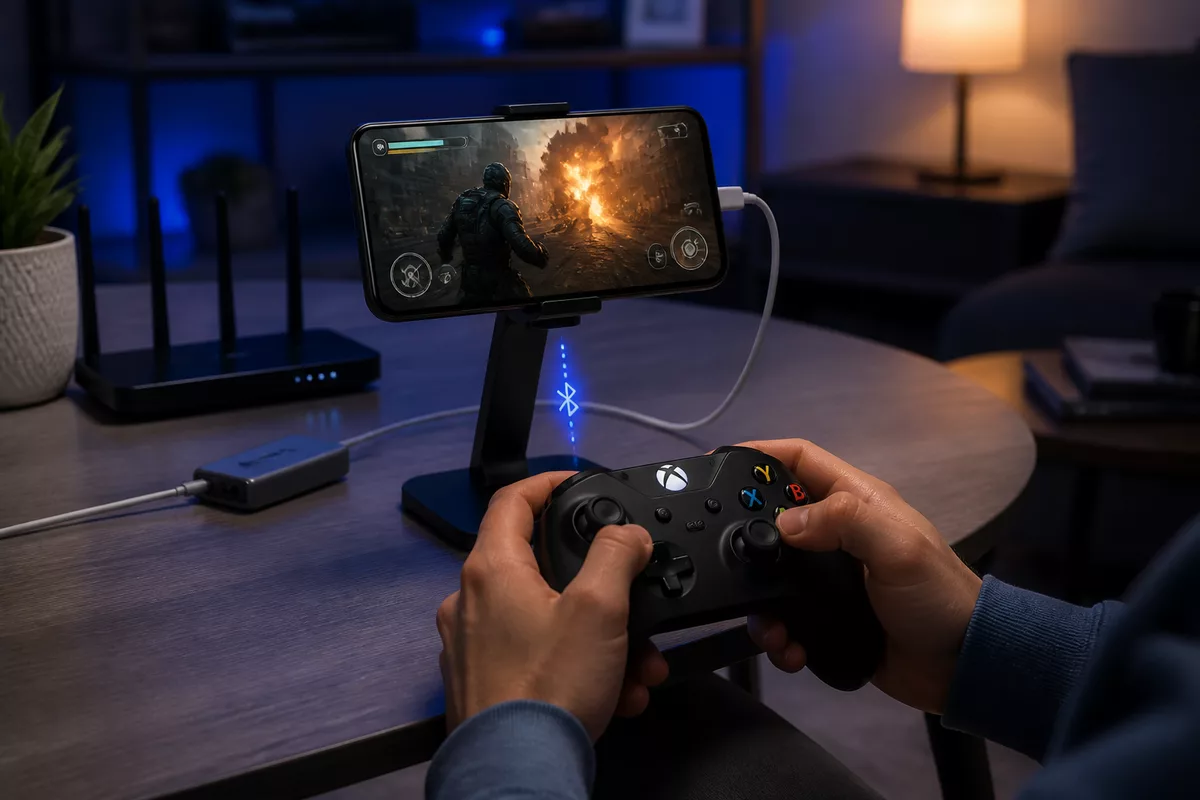
Xbox Cloud Gaming avec une manette sur smartphone : le mode d’emploi complet
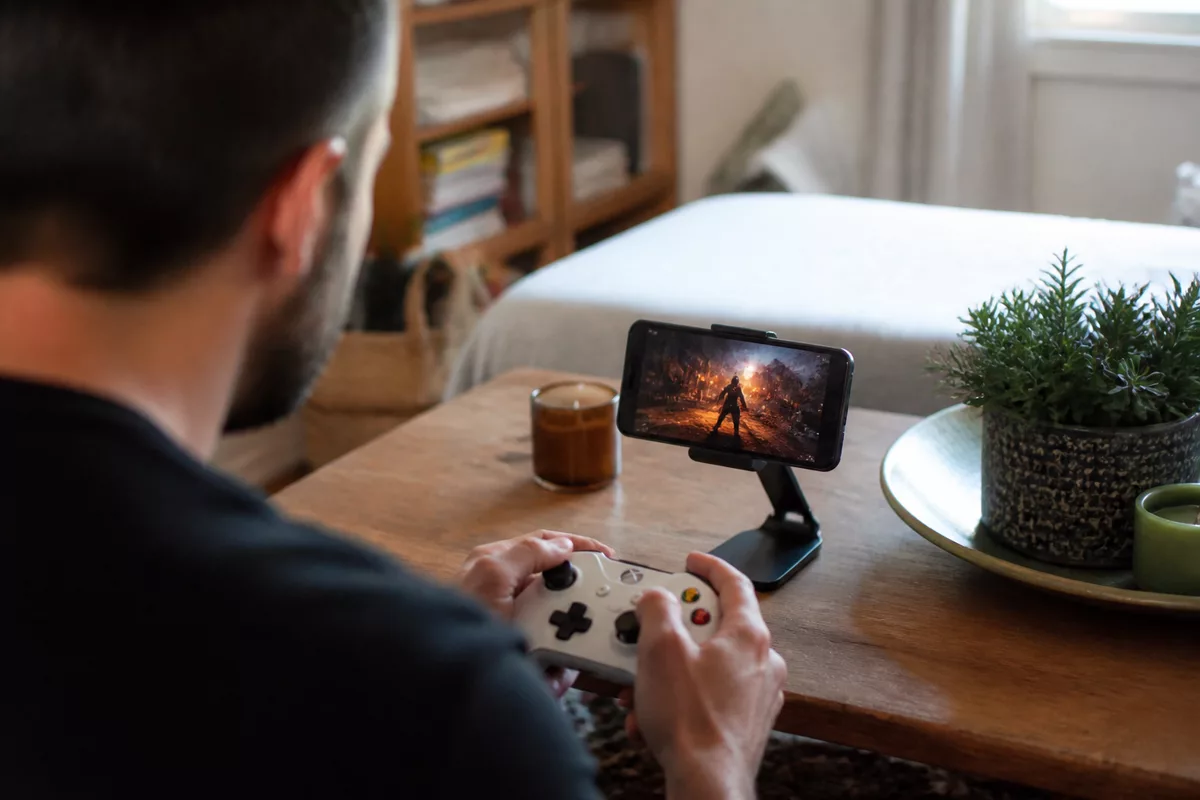
Pour jouer à Xbox Cloud Gaming avec une manette sur smartphone, associez une manette compatible Bluetooth à votre téléphone, connectez-vous au service Xbox, puis lancez un jeu pris en charge. Xbox Cloud Gaming est un service de jeu en nuage qui diffuse le jeu sur le téléphone tout en conservant la progression liée au compte Xbox.
Le point de blocage vient rarement du jeu lui-même. Une manette non compatible, un appairage Bluetooth incomplet ou une connexion réseau instable peuvent suffire à empêcher une partie de démarrer correctement. Ce mode d’emploi distingue les réglages nécessaires sur Android et iPhone, puis donne une méthode de dépannage sans manipulation risquée.
En bref
🎮 Une manette compatible Bluetooth, un smartphone pris en charge et un compte Xbox sont les prérequis de départ.
📶 La qualité du jeu en nuage sur mobile dépend surtout de la stabilité du Wi-Fi ou du réseau mobile, pas de la puissance graphique du téléphone.
🔄 La progression liée au compte permet de reprendre une partie sur un autre appareil compatible, sous réserve que le jeu et le service y soient accessibles.
🛠️ Une manette non détectée se règle souvent en supprimant l’ancien appairage Bluetooth avant de reconnecter proprement les appareils.
Que faut-il prévoir avant de jouer à Xbox Cloud Gaming sur téléphone ?
Pour jouer à Xbox Cloud Gaming sur téléphone, préparez un smartphone à jour, une manette prise en charge, une connexion Internet stable et un compte Xbox donnant accès au cloud gaming selon les conditions du moment. Les jeux disponibles, les appareils compatibles et les modalités d’accès évoluent : vérifiez-les sur la page officielle Xbox Cloud Gaming avant de commencer.
Le matériel et les services nécessaires
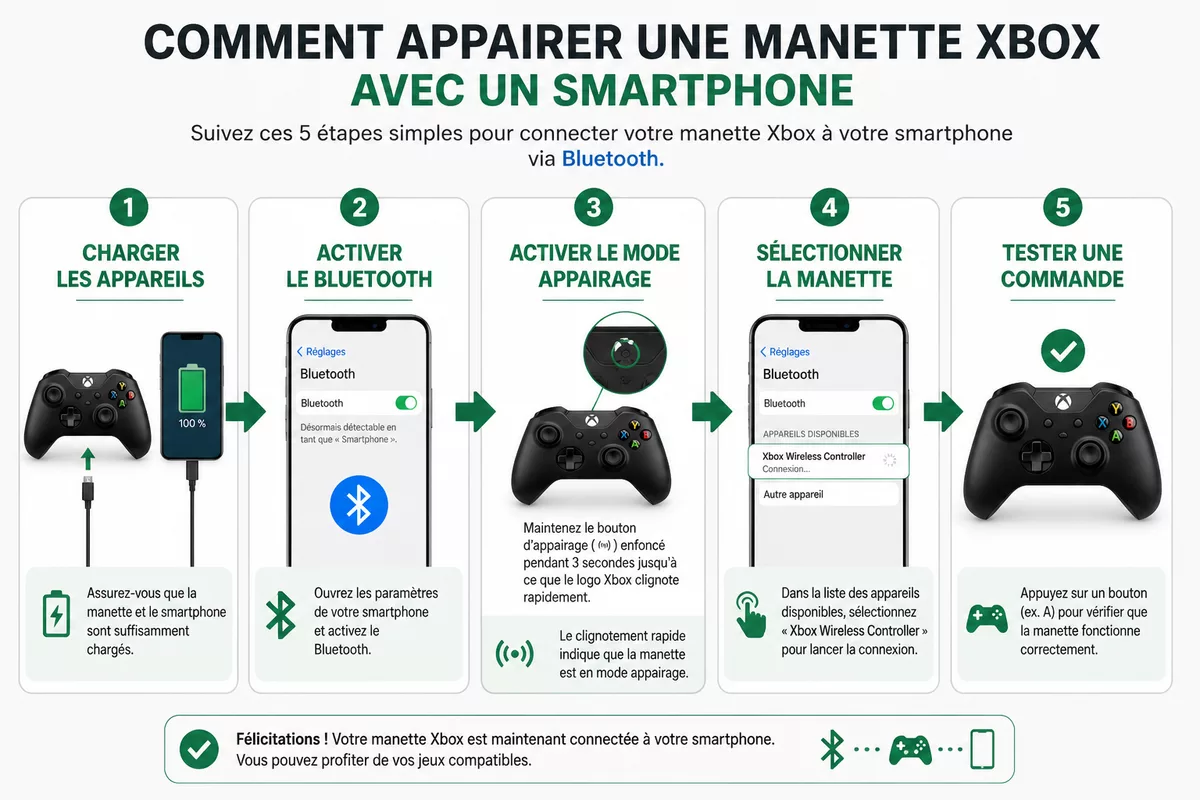
Le téléphone sert d’écran, de connexion et de terminal de commande ; le jeu s’exécute à distance dans l’infrastructure du service. Une console Xbox n’est donc pas nécessaire pour utiliser Xbox Cloud Gaming sans console, mais l’accès dépend toujours du compte, de la formule d’abonnement éventuellement requise et du catalogue proposé à l’instant où vous jouez.
- Un smartphone Android ou un iPhone dont le système est à jour.
- Une manette avec Bluetooth compatible avec le téléphone et le service.
- Un compte Microsoft ou Xbox correctement connecté.
- Un accès Internet stable, idéalement en Wi-Fi fiable pour une première configuration.
- Un navigateur ou une application Xbox lorsque l’option est proposée officiellement sur votre appareil.
Vérifier la compatibilité de la manette et du téléphone
La compatibilité manette téléphone ne se déduit pas uniquement du logo Xbox. Certains modèles de manettes Xbox disposent du Bluetooth, tandis que d’autres modèles plus anciens peuvent fonctionner autrement ou ne pas être adaptés à l’appairage avec un smartphone. Consultez la liste actualisée des manettes testées pour le cloud gaming publiée par Xbox avant un achat ou une longue séance.
| Élément à vérifier | Ce qu’il faut contrôler | Pourquoi c’est utile |
|---|---|---|
| Manette | Présence du Bluetooth et prise en charge annoncée | Évite un appairage impossible ou des commandes incomplètes |
| Smartphone | Bluetooth actif et système à jour | Réduit les problèmes de détection et de stabilité |
| Compte Xbox | Session ouverte sur le bon compte | Permet d’accéder au catalogue et aux sauvegardes associées |
| Réseau | Connexion stable, sans téléchargements simultanés | Limite les ralentissements, coupures et baisses d’image |
Une manette adaptée ne compense pas une connexion instable : dans le jeu en nuage, le réseau fait partie du matériel.
Comment connecter une manette à un smartphone pour Xbox Cloud Gaming ?
Pour connecter une manette au smartphone, activez le Bluetooth du téléphone, placez la manette en mode appairage, puis sélectionnez-la dans la liste des appareils détectés. Une fois l’association terminée, vérifiez les commandes dans l’interface du téléphone avant d’ouvrir un jeu. Cette vérification évite de diagnostiquer à tort un problème lié à Xbox Cloud Gaming.
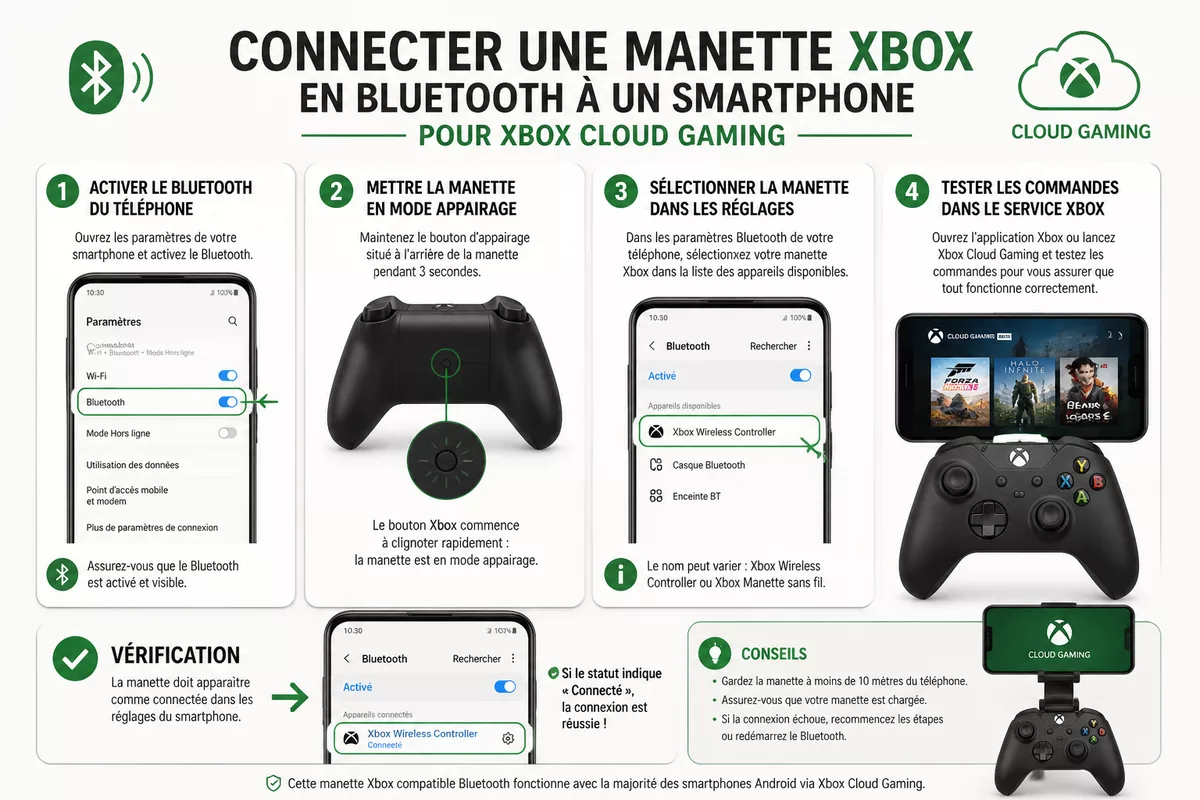
- Étape 1 : chargez la manette et le smartphone. Une batterie faible peut provoquer une déconnexion pendant l’appairage ou en pleine session. Rechargez les deux appareils avant le premier essai.
- Étape 2 : activez le Bluetooth du téléphone. Ouvrez les réglages Android ou iPhone, puis laissez l’écran Bluetooth ouvert afin de voir les appareils détectables.
- Étape 3 : activez le mode appairage de la manette. Allumez la manette, puis utilisez son bouton d’association selon le modèle. Le voyant doit indiquer que la manette recherche un appareil.
- Étape 4 : sélectionnez la manette dans la liste. Touchez le nom de la manette lorsqu’il apparaît. Attendez la confirmation de connexion avant de quitter les réglages.
- Étape 5 : testez une commande. Utilisez les sticks ou les boutons dans l’écran d’accueil du service ou dans un jeu. Le résultat attendu est une réponse immédiate des commandes.
Étape 1 : associer une manette Xbox à un téléphone Android
Sur Android, ouvrez Paramètres, puis la rubrique Bluetooth ou Appareils connectés, selon le fabricant du téléphone. Lancez une recherche d’appareils, mettez la manette en mode appairage et validez son nom lorsqu’il apparaît. La confirmation doit être visible dans les réglages Android avant le lancement du service Xbox.
Une manette Xbox sur Android peut rester mémorisée par le téléphone après la première association. Si le smartphone se reconnecte à une autre manette ou à un casque Bluetooth, désactivez temporairement les périphériques inutiles pour isoler le test et limiter les conflits de connexion.
Étape 2 : associer une manette Xbox à un iPhone
Sur iPhone, ouvrez Réglages, puis Bluetooth, et laissez le Bluetooth activé. Placez la manette compatible en mode appairage, sélectionnez-la dans la liste des appareils, puis vérifiez qu’elle apparaît comme connectée. Le nom exact des menus peut évoluer selon la version d’iOS.
Une manette Xbox sur iPhone doit être reconnue par iOS avant d’être recherchée par un navigateur ou une application. Si l’iPhone affiche un ancien appairage sans connexion active, oubliez cet appareil dans les réglages Bluetooth, redémarrez la manette, puis recommencez l’association depuis le début.
Étape 3 : évaluer une connexion filaire avec prudence
Une manette filaire peut être pratique lorsqu’un téléphone, un câble et un adaptateur prennent réellement en charge cette configuration. La présence d’un connecteur USB ne garantit pas la reconnaissance de toutes les manettes ni de tous les accessoires. Vérifiez donc la documentation du fabricant du smartphone, de l’adaptateur et de la manette avant de construire ce workflow.
Comment lancer Xbox Cloud Gaming sur smartphone après l’appairage ?
Après l’appairage, Ouvrez le parcours officiel Xbox Cloud Gaming recommandé pour votre appareil, dans un navigateur ou une application lorsque cette option est proposée, puis connectez-vous avec le compte concerné. Xbox Cloud Gaming permet de reprendre une progression liée au même compte sur plusieurs appareils compatibles, mais la disponibilité d’un jeu dépend du catalogue et des conditions de service.
Étape 4 : ouvrir le service et se connecter
Accédez au service depuis le parcours recommandé par Xbox pour votre appareil. La présentation peut différer entre Android, iPhone, navigateur et application : évitez donc les procédures trouvées dans des guides anciens qui imposeraient un menu ou une application non proposée sur votre version actuelle.
Connectez-vous avec le compte qui contient votre abonnement, vos licences éventuelles et vos sauvegardes. Un mauvais compte est une cause simple mais fréquente de catalogue différent ou de progression introuvable. La page Xbox sur mobile indique les options d’accès officielles proposées selon les appareils.
Étape 5 : choisir un jeu et démarrer une partie
Choisissez un jeu dont l’accès est affiché comme disponible dans votre session, puis démarrez-le et attendez le chargement du flux. Gardez la manette connectée pendant ce lancement. Le résultat attendu est l’apparition de l’interface du jeu avec des commandes qui répondent sans action supplémentaire.
Le jeu en nuage sur mobile n’est pas la même fonction que la lecture à distance d’une console personnelle. Xbox Cloud Gaming diffuse un jeu depuis le service cloud ; le jeu à distance s’appuie sur votre propre console allumée et configurée. Les deux usages demandent une connexion, mais le chemin technique et les réglages ne sont pas identiques.
Comment réduire la latence du jeu en nuage et améliorer le confort ?
Pour réduire la latence du jeu en nuage, privilégiez un réseau stable, rapprochez-vous du point Wi-Fi et interrompez les téléchargements actifs sur le même réseau. Le débit nécessaire pour jouer en nuage varie avec le service, la résolution et l’état du réseau ; une mesure isolée ne prédit pas à elle seule la fluidité d’une session.
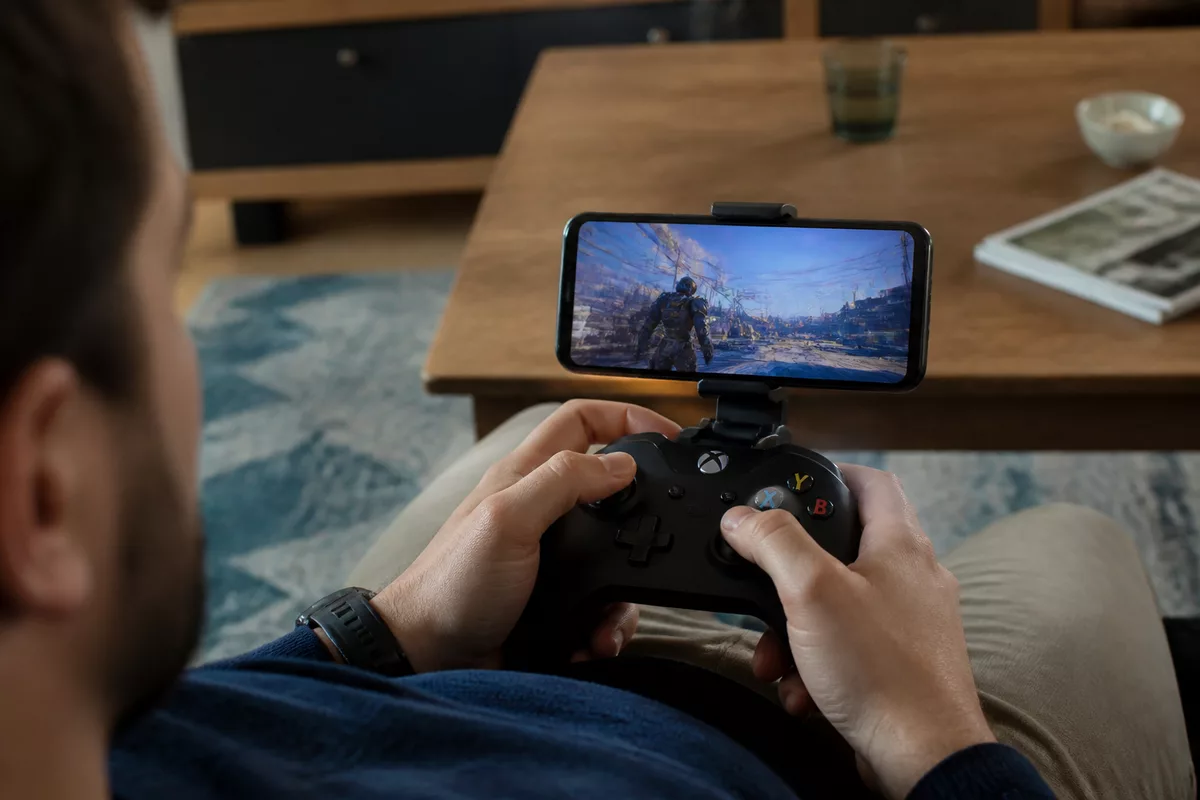
Placez le téléphone de façon stable, sans bloquer ses antennes avec une coque trop épaisse ou un support mal fixé. Une session longue sollicite aussi la batterie, l’écran et la chaleur du smartphone. Un test de dix minutes sur le réseau habituel révèle plus de problèmes qu’un test de connexion réalisé à côté de la box.
- Préférez le Wi-Fi lorsque le signal est régulier dans la pièce où vous jouez.
- Évitez les mises à jour, sauvegardes cloud et appels vidéo sur le même réseau pendant la partie.
- Fermez les applications lourdes en arrière-plan si le téléphone chauffe ou manque de réactivité.
- Testez les données mobiles seulement si votre forfait, votre couverture et votre consommation de données le permettent.
- Utilisez un support de téléphone uniquement s’il maintient l’écran sans gêner les boutons de la manette.
Avant d’acheter un accessoire, testez la boucle complète : appairage, lancement d’un jeu, commandes et reprise de partie.
Quels sont les problèmes fréquents avec une manette Xbox sur smartphone ?
Les problèmes les plus courants concernent l’absence de détection Bluetooth, un décalage entre l’image et les commandes, une image instable ou un lancement de jeu refusé. Le dépannage efficace consiste à tester un élément à la fois : manette, téléphone, compte, puis réseau. Modifier tous les réglages en même temps masque la cause réelle.
La manette n’est pas détectée
Un problème de manette non détectée vient souvent d’un ancien appairage conservé par le téléphone, d’une manette déjà reliée à un autre appareil ou d’un modèle non compatible. Supprimez l’ancien appareil Bluetooth dans les réglages du téléphone, éteignez puis rallumez la manette, et recommencez l’association à proximité du smartphone.
Les commandes répondent avec retard
Un retard de commande indique plus souvent un souci réseau qu’un défaut de la manette. Testez le même jeu plus près du routeur Wi-Fi, puis interrompez les usages intensifs du réseau. Si le retard persiste sur plusieurs réseaux et plusieurs jeux, vérifiez les mises à jour du téléphone et de la manette auprès de leurs éditeurs.
L’image est floue, se bloque ou le jeu ne se lance pas
Une image floue ou saccadée signale une variation du flux vidéo. Fermez la session, vérifiez la connexion Internet, reconnectez-vous au compte et relancez un seul jeu. Un jeu qui ne se lance pas peut aussi être absent du catalogue accessible, indisponible temporairement ou soumis à des conditions différentes : l’interface Xbox affichée sur votre compte reste la référence.
Xbox Cloud Gaming, commandes tactiles ou jeu à distance : quelle option choisir ?
Xbox Cloud Gaming avec manette convient aux jeux qui demandent des sticks, des gâchettes ou des commandes précises. Les commandes tactiles peuvent suffire sur les jeux qui les proposent explicitement. Le jeu à distance convient plutôt à la personne qui veut utiliser sa propre console depuis un autre écran, avec une console locale configurée.
| Option | Usage adapté | Limite principale |
|---|---|---|
| Cloud Gaming avec manette | Jouer sur téléphone à des jeux accessibles dans le cloud | Dépend fortement de la qualité réseau et de la compatibilité |
| Commandes tactiles | Jouer sans manette aux titres qui les prennent en charge | Disposition et précision variables selon le jeu |
| Jeu à distance | Accéder à sa console Xbox depuis un autre appareil | Nécessite une console personnelle préparée et disponible |
La manette n’est pas une nécessité pour chaque titre, mais elle reste un choix cohérent pour les jeux conçus autour de commandes physiques. Ne confondez pas préférence et obligation : regardez les commandes proposées dans la fiche du jeu avant de lancer une session.
Votre prochain test avant une longue session
Faites un test complet sur le lieu où vous comptez réellement jouer : associez la manette, ouvrez le service, démarrez un jeu et jouez quelques minutes. Notez le comportement de l’image, des commandes et de la batterie. Ce test court permet de décider si le réseau, la manette ou le confort d’installation mérite un réglage.
Gardez aussi la configuration simple. Une manette Bluetooth compatible, un téléphone stable et un réseau propre donnent souvent un meilleur résultat qu’une accumulation d’adaptateurs et d’applications non officielles. Les conditions d’accès et la compatibilité évoluent : contrôlez régulièrement la documentation Xbox avant de modifier votre installation.
À retenir
- 🎮 Vérifiez le Bluetooth de la manette avant tout essai sur smartphone.
- 📱 Associez la manette dans les réglages du téléphone avant d’ouvrir Xbox Cloud Gaming.
- 📶 Testez le réseau sur votre lieu de jeu réel, pas seulement près du routeur.
- 🔄 Utilisez le même compte Xbox pour retrouver la progression disponible sur plusieurs appareils.
- 🛠️ Supprimez les anciens appairages Bluetooth lorsqu’une manette n’est plus détectée.
Questions fréquentes sur Xbox Cloud Gaming et la manette smartphone
Peut-on jouer à Xbox Cloud Gaming sans posséder de console Xbox ?
Oui, Xbox Cloud Gaming peut être utilisé sans console personnelle lorsque le compte, le jeu et les conditions d’accès le permettent. Le service diffuse alors le jeu depuis le cloud. Vérifiez le catalogue et les modalités d’accès dans l’interface officielle Xbox.
Quelle manette utiliser avec un smartphone ?
Utilisez une manette dont la compatibilité Bluetooth avec votre téléphone et avec le cloud gaming est confirmée. Une manette Xbox n’est pas automatiquement compatible dans toutes ses versions. La liste officielle des manettes testées reste le point de vérification le plus prudent.
La manette est connectée au téléphone mais ne répond pas dans le jeu : que faire ?
Vérifiez d’abord qu’elle apparaît comme connectée dans les réglages Bluetooth du téléphone. Fermez puis relancez la session Xbox Cloud Gaming, testez un autre jeu compatible et déconnectez les autres périphériques Bluetooth. Si la manette fonctionne ailleurs mais pas dans ce jeu, consultez les indications affichées dans la fiche du titre ou le parcours officiel Xbox.
Peut-on jouer avec les données mobiles ?
Le jeu en nuage peut fonctionner sur données mobiles si la couverture est stable et si le forfait le permet. La consommation de données peut être importante selon la durée et la qualité du flux. Testez une partie courte avant de compter sur cette solution hors Wi-Fi.
Pourquoi la manette se déconnecte-t-elle pendant une partie ?
Une déconnexion peut venir d’une batterie faible, d’une interférence Bluetooth, d’une reconnexion vers un autre appareil ou d’un ancien appairage défectueux. Rechargez la manette, oubliez les associations inutiles et reconnectez-la près du téléphone. Une mise à jour du téléphone ou de la manette peut aussi être à vérifier.
La progression est-elle conservée lorsque l’on change d’appareil ?
Xbox indique que la progression peut accompagner le joueur entre appareils compatibles lorsqu’il utilise le même compte. La disponibilité dépend toutefois du jeu, du service et de la synchronisation de la sauvegarde. Fermez proprement la session et attendez la synchronisation avant de passer sur un autre appareil.