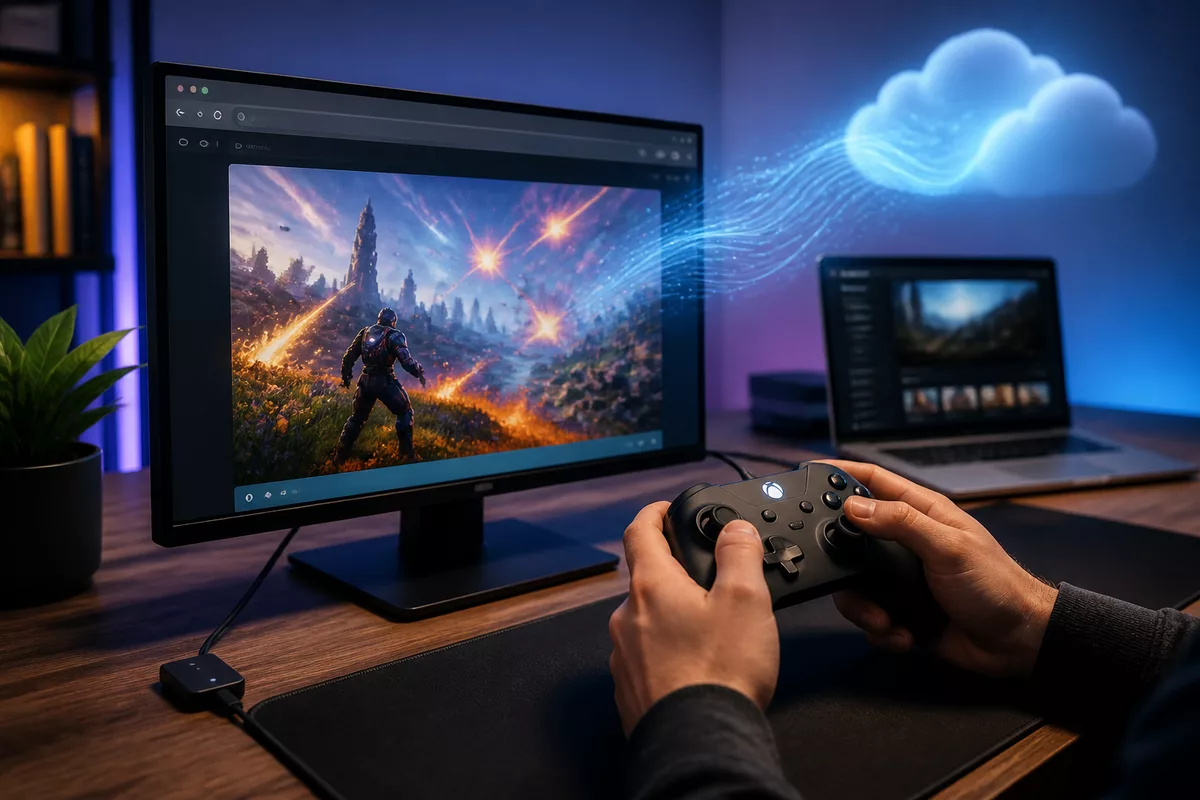
Xbox Cloud Gaming sur PC : installation, navigateur et manette pour jouer facilement
Xbox Cloud Gaming sur PC permet de jouer à des jeux Xbox en streaming depuis un navigateur compatible ou l’application Xbox, sans installer chaque jeu localement. L’accès au cloud gaming dépend du jeu, de la formule Xbox Game Pass et des conditions affichées par Xbox au moment de la connexion ; vérifiez la page officielle avant de souscrire. Une connexion Internet stable et, dans la plupart des cas, une manette compatible sont également nécessaires.
Xbox Cloud Gaming est un service de jeu en nuage qui exécute le jeu sur des serveurs distants et envoie l’image sur votre ordinateur. Ce guide suit le parcours utile : vérifier le matériel, lancer un jeu dans le navigateur ou l’application Xbox, connecter une manette, puis corriger les problèmes de latence ou de détection.
En bref
🎮 L’accès au cloud gaming dépend du jeu, de la formule Xbox Game Pass et des conditions affichées par Xbox au moment de la connexion ; vérifiez la page officielle avant de souscrire. La disponibilité des jeux varie : vérifiez toujours le catalogue affiché dans le service avant de choisir un titre.
🌐 Les navigateurs pris en charge dépendent de l’appareil ; sur un PC Windows, privilégiez Microsoft Edge ou Google Chrome à jour et consultez les indications affichées par Xbox. Un navigateur à jour réduit les risques de blocage à l’ouverture.
🕹️ Une manette Xbox filaire, sans fil ou Bluetooth reste le choix le plus fiable pour jouer. Le clavier et la souris ne sont pas pris en charge de façon uniforme selon les jeux.
📶 Le PC n’a pas besoin d’être puissant, mais la qualité du réseau devient déterminante. Une connexion instable produit des artefacts visuels, des coupures audio ou un délai entre la manette et l’action.
Quels prérequis vérifier avant de lancer Xbox Cloud Gaming sur PC ?
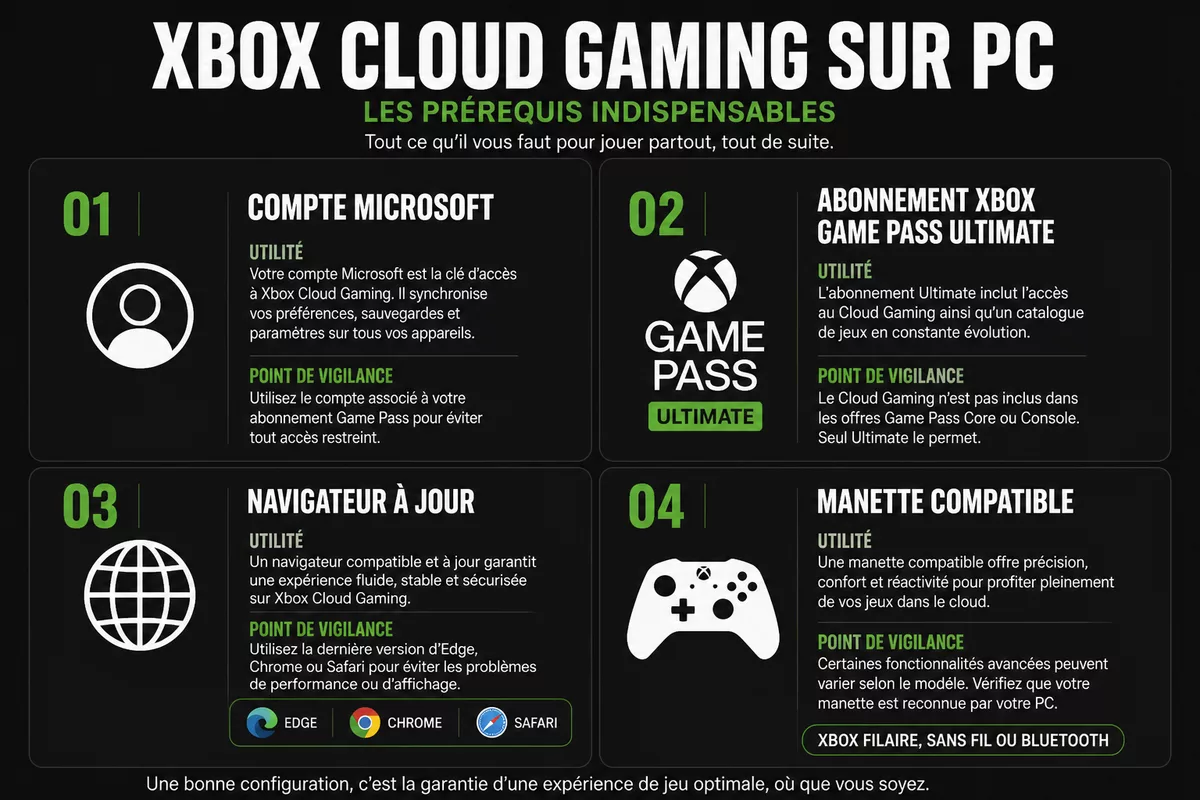
Xbox Cloud Gaming sur ordinateur demande surtout un accès au service, un navigateur ou l’application Xbox, et une connexion suffisamment régulière pour transmettre un flux vidéo interactif. La puissance graphique du PC compte moins que pour un jeu installé, car le calcul est réalisé à distance, mais un ordinateur trop ancien ou mal connecté peut tout de même limiter l’expérience.
- Un compte Microsoft utilisé pour se connecter aux services Xbox.
- Un accès au cloud gaming qui dépend du jeu, de la formule Xbox Game Pass et des conditions affichées par Xbox au moment de la connexion ; vérifiez la page officielle avant de souscrire.
- Un PC Windows ou un appareil compatible avec un navigateur pris en charge.
- Une connexion Internet stable, de préférence sans téléchargement lourd en parallèle.
- Une manette compatible, notamment pour les jeux qui ne proposent pas de commandes tactiles ou de prise en charge clavier-souris.
Les exigences de l’application Xbox peuvent varier selon la version de Windows et les mises à jour. Consultez la configuration requise publiée par Microsoft avant l’installation ; pour le cloud gaming, la stabilité du réseau et la capacité du PC à lire le flux vidéo restent déterminantes.
| Élément | À prévoir | Pourquoi c’est utile | Point de vigilance |
|---|---|---|---|
| Compte | Compte Microsoft | Accéder au profil, aux sauvegardes et aux amis Xbox | Utilisez le même compte sur tous vos appareils si vous voulez retrouver votre progression. |
| Accès au service | Jeu, formule Xbox Game Pass et conditions affichées par Xbox | Déterminer si le cloud gaming est disponible | Vérifiez la page officielle et le catalogue affiché au moment de la connexion avant de souscrire. |
| Navigateur | Sur PC Windows, Edge ou Chrome à jour | Lancer le jeu sans installation locale | Les navigateurs pris en charge dépendent de l’appareil ; consultez les indications affichées par Xbox et évitez les extensions qui bloquent les scripts, cookies ou fenêtres de connexion. |
| Manette | Xbox filaire, sans fil ou Bluetooth | Contrôler les jeux conçus pour une manette | Le clavier-souris dépend du jeu ; ne le supposez pas compatible par défaut. |
Un PC modeste peut afficher un jeu ambitieux en streaming, mais il ne compensera pas un réseau instable.
Comment accéder à Xbox Cloud Gaming depuis un navigateur ?
Pour jouer à Xbox Cloud Gaming dans un navigateur, ouvrez la page officielle Xbox, connectez-vous avec votre compte Microsoft, puis vérifiez les jeux et conditions d’accès affichés dans le catalogue. Sur un PC Windows, privilégiez Microsoft Edge ou Google Chrome à jour ; les navigateurs pris en charge dépendent de l’appareil et les indications affichées par Xbox restent la référence. Le jeu se lance en streaming : aucun téléchargement complet du jeu n’est nécessaire sur le disque du PC.
Étape 1 : vérifier le compte et les conditions d’accès
Connectez-vous d’abord à votre compte Microsoft dans le navigateur. Vérifiez les jeux, la formule Xbox Game Pass et les conditions d’accès affichés par Xbox au moment de la connexion, car ils peuvent varier. Le résultat attendu est un accès à l’interface Xbox avec votre profil et les jeux jouables en nuage.
Étape 2 : ouvrir le service officiel Xbox
Rendez-vous sur la page officielle Xbox Cloud Gaming depuis Microsoft Edge ou Google Chrome à jour sur un PC Windows. Sur d’autres appareils, consultez les indications affichées par Xbox pour connaître les navigateurs pris en charge. Évitez les pages de téléchargement non officielles : le jeu en nuage fonctionne directement dans le navigateur et ne demande pas l’installation d’un programme tiers. Le résultat attendu est l’affichage du catalogue accessible depuis votre compte.
Étape 3 : connecter la manette avant le lancement
Branchez ou associez la manette avant de démarrer le jeu. Cette précaution évite de devoir quitter la session si le titre attend une manette dès l’écran d’accueil. Le résultat attendu est une manette détectée par Windows et prête à piloter les menus Xbox.
Étape 4 : choisir un jeu disponible dans le cloud
Sélectionnez un titre portant l’option de jeu en nuage, puis lancez-le depuis la page Xbox. Tous les jeux Xbox ne sont pas forcément proposés en streaming : le catalogue disponible dans l’interface reste la référence à consulter au moment du lancement. Le résultat attendu est l’ouverture du flux de jeu dans un nouvel écran ou directement dans l’onglet.
Étape 5 : vérifier l’image, le son et les commandes
Attendez l’écran de chargement, puis testez immédiatement le joystick, les boutons principaux et le son. Un contrôle rapide dans le menu du jeu permet d’identifier une manette non reconnue avant d’entrer dans une partie en ligne. Le résultat attendu est une boucle de jeu fonctionnelle : image stable, commande réactive et audio audible.
Navigateur ou application Xbox : quelle solution choisir sur ordinateur ?
Le navigateur est le choix le plus direct pour Xbox Cloud Gaming sur PC, car il évite une installation et fonctionne avec les navigateurs compatibles. L’application Xbox sur Windows devient intéressante si vous voulez aussi télécharger des jeux pour jouer localement, gérer votre bibliothèque PC ou centraliser vos fonctions Xbox dans un même logiciel.
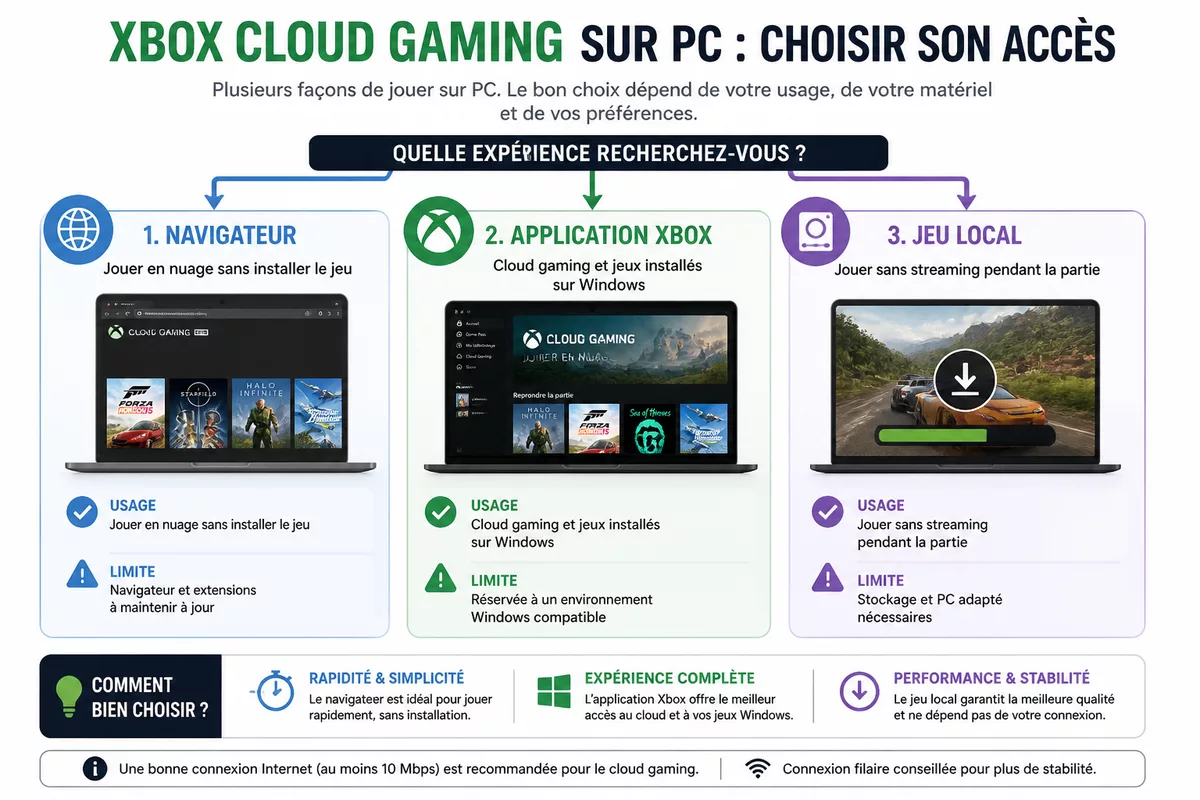
Le bon choix dépend du projet de jeu : navigateur pour lancer vite un titre en streaming, application Xbox pour alterner entre cloud gaming et jeux installés. L’application ne rend pas automatiquement le flux plus rapide, car la latence dépend en grande partie de la connexion, du Wi-Fi et de l’état du service.
| Option | Usage principal | Avantage concret | Limite à connaître |
|---|---|---|---|
| Navigateur compatible | Jouer immédiatement en nuage | Pas de jeu complet à télécharger | Une extension ou un navigateur obsolète peut gêner la connexion. |
| Application Xbox | Cloud gaming et jeux PC installés | Bibliothèque Xbox regroupée dans Windows | Réservée à un environnement Windows compatible. |
| Jeu installé localement | Jouer hors streaming | Moins dépendant de la stabilité du réseau pendant la partie | Demande de l’espace de stockage et un PC adapté au jeu. |
Pour installer l’application Xbox, passez par la page officielle de l’application Xbox sur PC ou par le canal Microsoft proposé par Windows. Connectez-vous ensuite avec le même compte Microsoft, recherchez la rubrique Cloud Gaming si elle est disponible dans votre version, et appliquez les mises à jour proposées avant de diagnostiquer un bug.
Comment connecter une manette Xbox au PC pour le cloud gaming ?
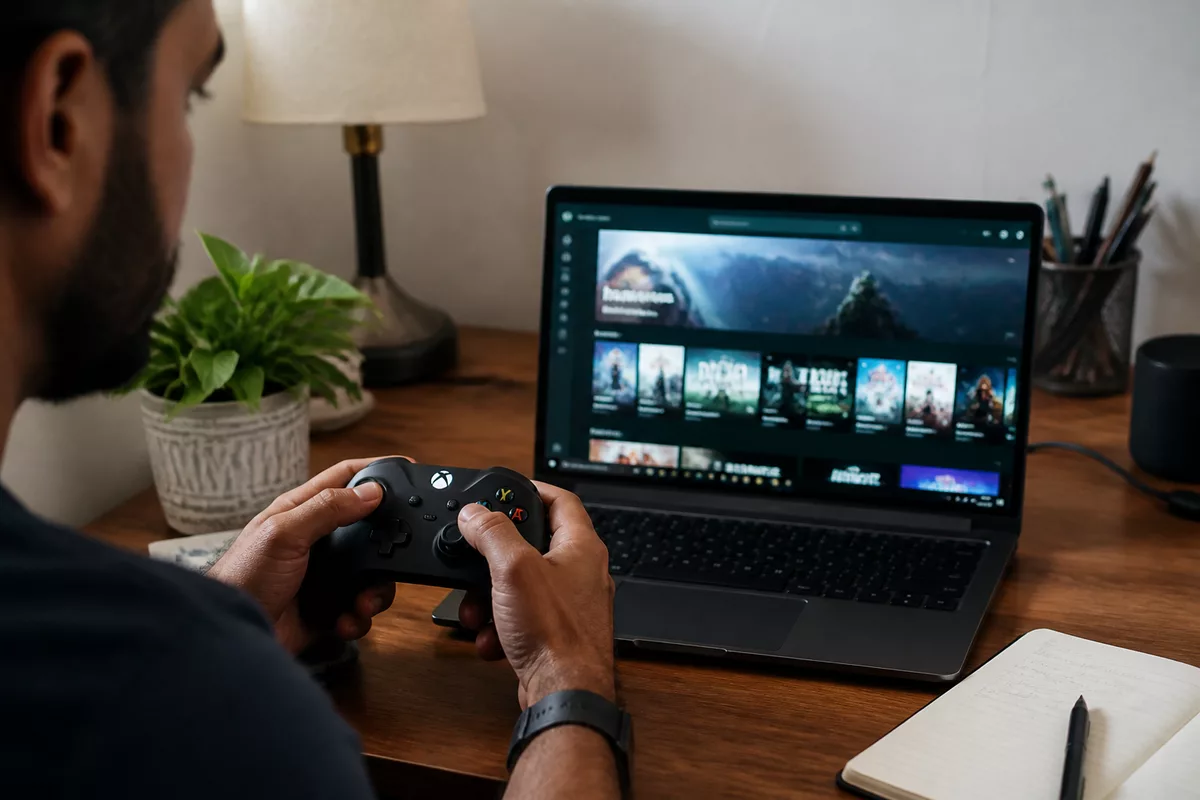
Pour connecter une manette Xbox au PC, choisissez le câble USB si vous voulez une installation simple et stable, ou le Bluetooth si vous avez besoin de jouer à distance de l’écran. Xbox Cloud Gaming prend en charge les manettes Xbox filaires, sans fil et Bluetooth ; la manette reste la méthode de contrôle la plus cohérente avec la majorité des jeux console proposés en streaming.
Étape 1 : essayer la connexion USB
Branchez une manette Xbox compatible au PC avec un câble USB adapté. Windows détecte généralement le périphérique et installe les éléments nécessaires automatiquement. Le résultat attendu est une manette utilisable sans procédure d’appairage, ce qui en fait le premier test à faire lorsqu’une session cloud ne reconnaît aucun contrôle.
Étape 2 : associer la manette en Bluetooth
Activez le Bluetooth de Windows, placez la manette en mode association selon son bouton prévu à cet effet, puis sélectionnez-la dans la liste des appareils détectés. Vérifiez ensuite les entrées dans un jeu ou dans l’interface Xbox. Le résultat attendu est une liaison sans fil active, sans câble entre le PC et la manette.
Étape 3 : relancer le navigateur ou le jeu si nécessaire
Fermez la session de jeu puis relancez-la si la manette a été connectée après le démarrage du flux. Certains jeux détectent les périphériques au lancement et ne réagissent pas immédiatement à une connexion tardive. Le résultat attendu est l’apparition des commandes de manette dans les menus du jeu.
Le clavier et la souris ne doivent pas être considérés comme une solution universelle pour Xbox Cloud Gaming sur PC. La prise en charge peut être limitée ou dépendre du jeu : vérifiez les indications affichées par Xbox et par le titre choisi avant de préparer une partie qui exige une précision de souris.
Une manette reconnue par Windows n’est utile que si le navigateur et le jeu la détectent aussi : testez les commandes avant de lancer une partie importante.
Comment réduire la latence Xbox Cloud Gaming et améliorer l’image ?
Pour réduire la latence Xbox Cloud Gaming, stabilisez d’abord le réseau entre le PC et votre routeur, puis éliminez les usages qui consomment la connexion pendant la partie. Un jeu en nuage transmet en continu l’image et les commandes : une fluctuation courte peut suffire à créer une image floue, une commande retardée ou une coupure du flux.
- Rapprochez le PC du routeur ou utilisez une connexion Ethernet si votre installation le permet. Un câble réduit les variations liées aux obstacles et aux interférences Wi-Fi.
- Fermez les téléchargements actifs sur le PC et les autres appareils du foyer. Une sauvegarde en ligne, un téléchargement de jeu ou une vidéo en haute définition peut perturber le flux.
- Redémarrez le navigateur avant une nouvelle session si l’image se dégrade après plusieurs lancements. Cette action simple élimine les onglets, extensions ou processus qui peuvent monopoliser des ressources.
- Testez un autre navigateur compatible si le problème persiste. Le test est utile uniquement s’il est réalisé sur le même réseau et avec le même jeu, sinon vous ne saurez pas ce qui a réellement changé.
- Évitez les séances compétitives lorsque le réseau est saturé. Le streaming reste sensible au délai réseau, même si le PC est récent.
Le meilleur gain vient rarement d’un réglage graphique : il vient d’une connexion régulière et d’un environnement réseau débarrassé des usages concurrents. Le cloud gaming reste différent d’un jeu exécuté localement ; l’objectif réaliste est une session stable, pas l’absence garantie de toute latence.
Quelles erreurs fréquentes empêchent Xbox Cloud Gaming de fonctionner ?
Les problèmes Xbox Cloud Gaming sur PC viennent souvent d’un compte mal connecté, d’un périphérique branché trop tard ou d’un réseau saturé. Le dépannage doit suivre un ordre simple : vérifier l’accès au service, le navigateur, la manette, puis la connexion. Changer plusieurs paramètres en même temps masque la cause réelle du problème.
- Lancer le service avec le mauvais compte Microsoft : le catalogue ou les conditions d’accès peuvent sembler absents. Déconnectez-vous, reconnectez-vous avec le compte lié à votre formule Xbox Game Pass et vérifiez le profil affiché.
- Confondre jeu disponible dans Game Pass et jeu disponible en nuage : certains titres ne sont pas proposés en streaming. Recherchez l’option cloud directement dans l’interface Xbox.
- Connecter la manette après le lancement : le jeu peut ne pas la détecter. Branchez-la ou associez-la avant d’ouvrir le flux, puis relancez la session si besoin.
- Jouer sur un Wi-Fi encombré : l’image devient instable ou les commandes arrivent en retard. Réduisez les usages réseau et testez une connexion filaire.
- Utiliser une application ou une extension non officielle : vous ajoutez un risque de sécurité sans améliorer le service. Utilisez uniquement le navigateur, l’application Xbox et les pages Microsoft officielles.
Xbox Cloud Gaming, jeu local et GeForce NOW : quelle option selon votre usage ?
Xbox Cloud Gaming convient si vous voulez lancer rapidement des jeux Xbox compatibles sans télécharger leur installation complète sur le PC. Le jeu local via l’application Xbox convient mieux quand vous disposez d’assez d’espace et d’un PC adapté, tandis que GeForce NOW constitue une autre approche du cloud gaming avec son propre catalogue et ses propres conditions d’accès.
Le choix ne se tranche pas avec une étiquette de « meilleur service ». Comparez d’abord le jeu que vous voulez lancer, les comptes que vous possédez déjà, l’espace disponible sur le PC et votre tolérance à la latence. Un jeu narratif ou une session ponctuelle tolère plus facilement les variations réseau qu’un jeu compétitif où chaque milliseconde de commande compte. Pour GeForce NOW, vérifiez concrètement si le titre est pris en charge, sur quelle boutique il doit être détenu et si votre connexion reste stable aux heures où vous jouez.
| Solution | À privilégier si… | Critères à vérifier | Compromis principal |
|---|---|---|---|
| Xbox Cloud Gaming | Vous voulez jouer à des titres Xbox compatibles sans téléchargement complet | Disponibilité du jeu dans le catalogue cloud, conditions d’accès affichées par Xbox et qualité du réseau | Dépendance à la connexion et au catalogue cloud disponible |
| Jeu local avec l’application Xbox | Vous avez un PC compatible et souhaitez réduire la dépendance au réseau pendant la partie | Espace de stockage, configuration du PC et temps de téléchargement | Installation, stockage et puissance matérielle deviennent nécessaires |
| GeForce NOW | Vous souhaitez étudier un autre service de jeu en nuage | Jeu pris en charge, boutique ou compte associé, formule choisie et stabilité de la connexion | Catalogue, comptes associés et conditions d’accès sont différents |
Sources utiles à consulter
Les interfaces, navigateurs pris en charge, catalogues et formules d’abonnement peuvent évoluer. Les pages suivantes permettent de vérifier l’état du service avant de modifier votre installation.
- Xbox Cloud Gaming → conditions d’accès et présentation du service → vérifiez la disponibilité dans votre pays et les appareils pris en charge.
- Support Xbox : configurer Windows pour le cloud gaming → aide de configuration officielle → contrôlez les écrans et options correspondant à votre version.
- Support Xbox : fonctionnement du cloud gaming → limites de session et informations d’usage → consultez les restrictions avant une session multijoueur locale.
- Application Xbox sur PC → installation et fonctionnalités de l’application → téléchargez uniquement depuis les canaux officiels Microsoft.
À retenir
- 🔎 Vérifiez le catalogue cloud, le jeu choisi, votre formule Xbox Game Pass et les conditions affichées par Xbox avant de souscrire ou de lancer une session.
- 🖥️ Le navigateur permet de jouer sans télécharger le jeu complet ; l’application Xbox est utile pour gérer aussi des jeux installés sur Windows.
- 🎯 Pour choisir entre cloud gaming, jeu local et GeForce NOW, comparez le titre recherché, vos comptes associés, le stockage disponible et votre tolérance à la latence.
- 🛠️ En cas de problème, vérifiez dans cet ordre le compte connecté, la disponibilité cloud du jeu, la détection de la manette et la saturation du réseau.
Vos questions sur Xbox Cloud Gaming sur PC
Peut-on utiliser Xbox Cloud Gaming sans installer de logiciel ?
Oui. Xbox Cloud Gaming sur PC peut fonctionner depuis un navigateur compatible. Sur un PC Windows, privilégiez Microsoft Edge ou Google Chrome à jour et consultez les indications affichées par Xbox. Ouvrez le service officiel Xbox, connectez-vous avec votre compte Microsoft, puis vérifiez les jeux et conditions d’accès disponibles au moment de la connexion.
Faut-il obligatoirement une manette pour jouer ?
Une manette est fortement recommandée, car de nombreux jeux proposés en streaming sont conçus pour les commandes console. La prise en charge du clavier et de la souris n’est pas uniforme : vérifiez les informations du jeu sélectionné plutôt que de compter sur ce mode de contrôle.
Un ordinateur peu puissant peut-il faire fonctionner Xbox Cloud Gaming ?
Oui, un PC peu puissant peut utiliser Xbox Cloud Gaming puisque le jeu est exécuté à distance. Le PC doit néanmoins faire fonctionner correctement le navigateur ou l’application, afficher le flux vidéo et conserver une connexion Internet stable.
Pourquoi l’image Xbox Cloud Gaming devient-elle floue ou saccadée ?
Une image floue ou saccadée indique souvent une variation de la connexion Internet, un Wi-Fi perturbé ou des téléchargements actifs sur le réseau. Testez une connexion Ethernet, fermez les flux vidéo et téléchargements, puis relancez le navigateur avant de modifier d’autres réglages.
Peut-on jouer avec des amis sur console Xbox depuis un PC ?
Xbox Cloud Gaming permet de jouer en ligne avec des amis utilisant une console Xbox lorsque le jeu propose ce mode multijoueur. La compatibilité exacte dépend toutefois du jeu, de son mode en ligne et des règles affichées dans l’interface Xbox.