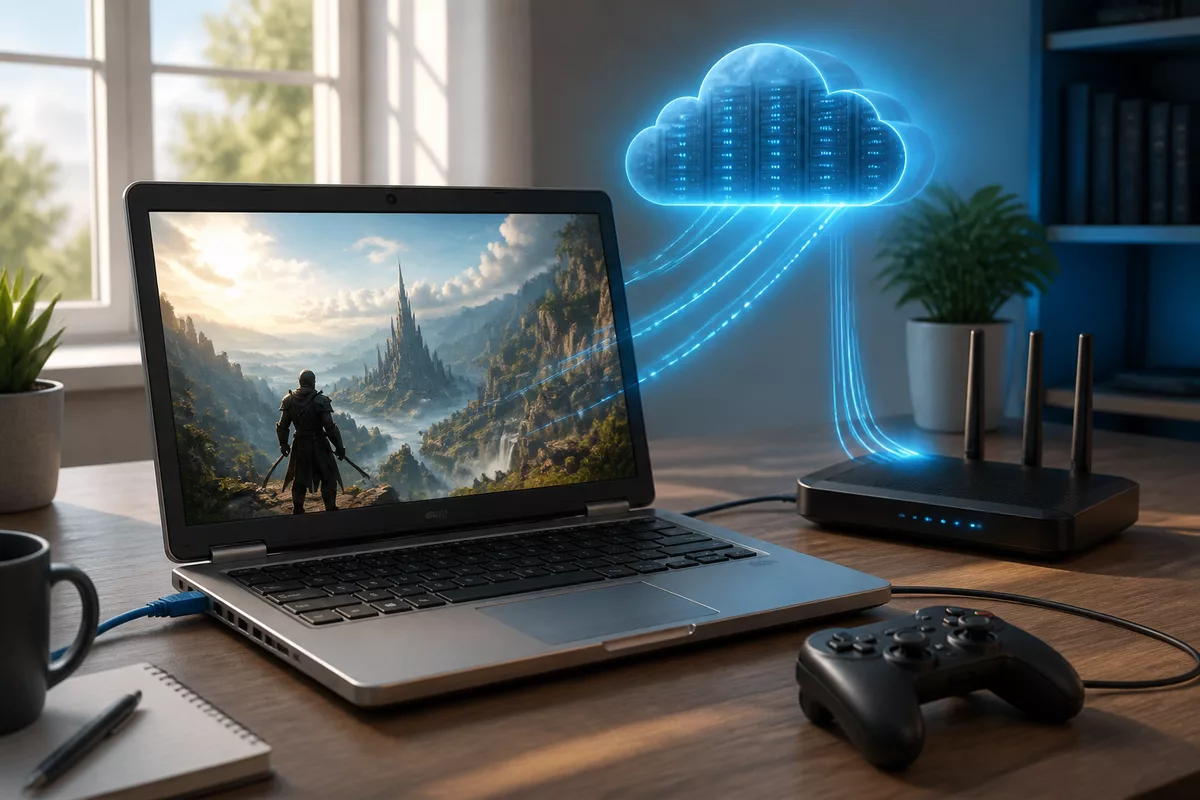
GeForce NOW sur un ordinateur ancien : ce qu’il faut prévoir pour jouer dans de bonnes conditions
GeForce NOW peut permettre de jouer sur un ordinateur ancien, car le jeu s’exécute sur des serveurs distants et l’ordinateur affiche surtout un flux vidéo interactif. Un vieux portable n’a donc pas besoin d’une carte graphique dédiée, mais il doit encore décoder correctement la vidéo, utiliser un navigateur ou une application compatible et disposer d’une connexion stable.
La vraie limite d’un GeForce NOW ordinateur ancien se trouve souvent moins dans le processeur que dans le réseau domestique, le Wi-Fi, le navigateur et l’état général de la machine. Ce guide aide à vérifier ces points avant un abonnement, à préparer un premier essai et à distinguer un problème de matériel local d’un problème de latence ou de débit.
En bref
🎮 GeForce NOW est un service de jeu en nuage qui diffuse un jeu exécuté à distance vers votre écran. L’ordinateur ancien reçoit une vidéo interactive au lieu de calculer localement les graphismes d’un jeu récent.
🌐 La priorité est une connexion stable avec une faible latence, idéalement testée en câble Ethernet lorsque c’est possible. Un bon débit seul ne garantit pas une image nette ni des commandes réactives.
🖥️ Un navigateur à jour, un système encore sécurisé et un décodage vidéo fonctionnel comptent davantage qu’une ancienne carte graphique. Un appareil trop ancien peut toutefois chauffer, perdre des images ou ne plus être compatible avec les versions récentes des navigateurs.
🧪 Commencez par l’offre disponible sans engagement ou par un essai court, avec un jeu que vous possédez déjà et un réglage d’image raisonnable. Le premier test doit servir à mesurer la stabilité réelle de votre installation.
Qu’est-ce que GeForce NOW et comment fonctionne le jeu en nuage ?
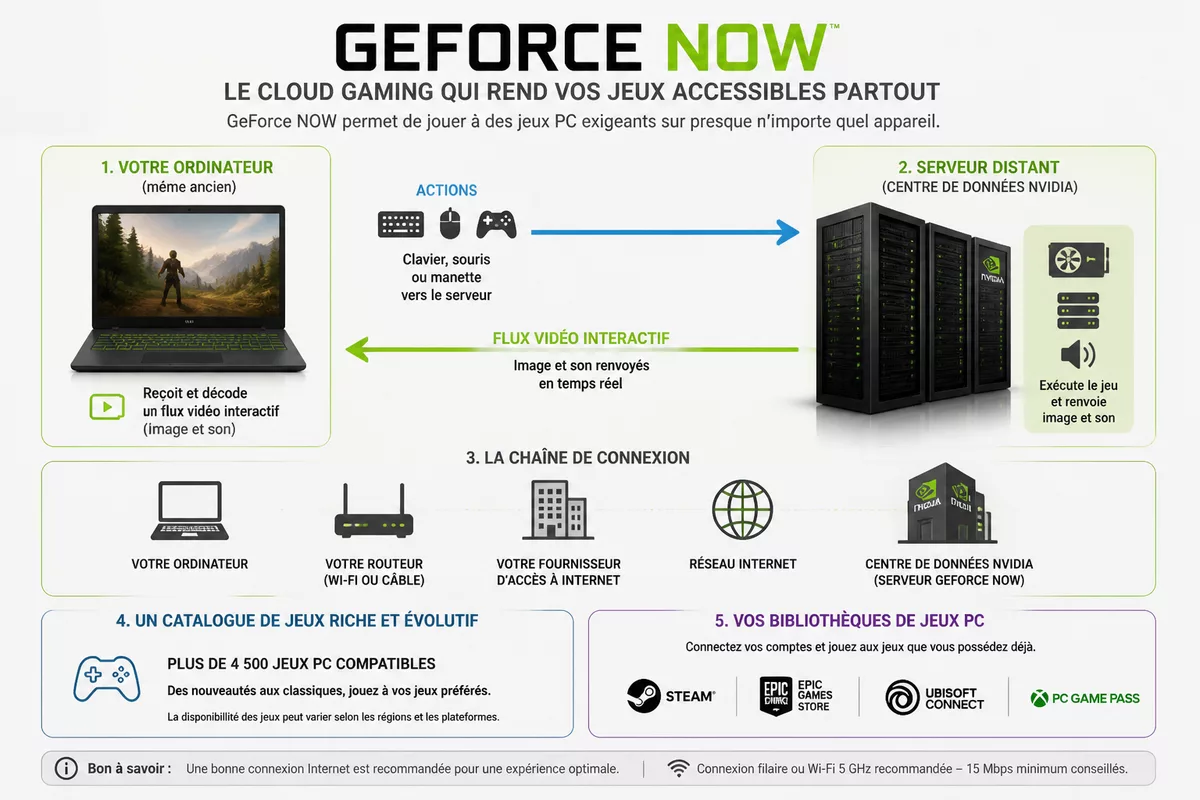
GeForce NOW est un service de cloud gaming de NVIDIA qui exécute des jeux PC sur une machine distante, puis transmet l’image et le son à l’ordinateur du joueur. Les actions réalisées au clavier, à la souris ou à la manette repartent vers le serveur ; la qualité ressentie dépend donc de toute la chaîne entre l’ordinateur, le routeur, le fournisseur d’accès et le centre de données.
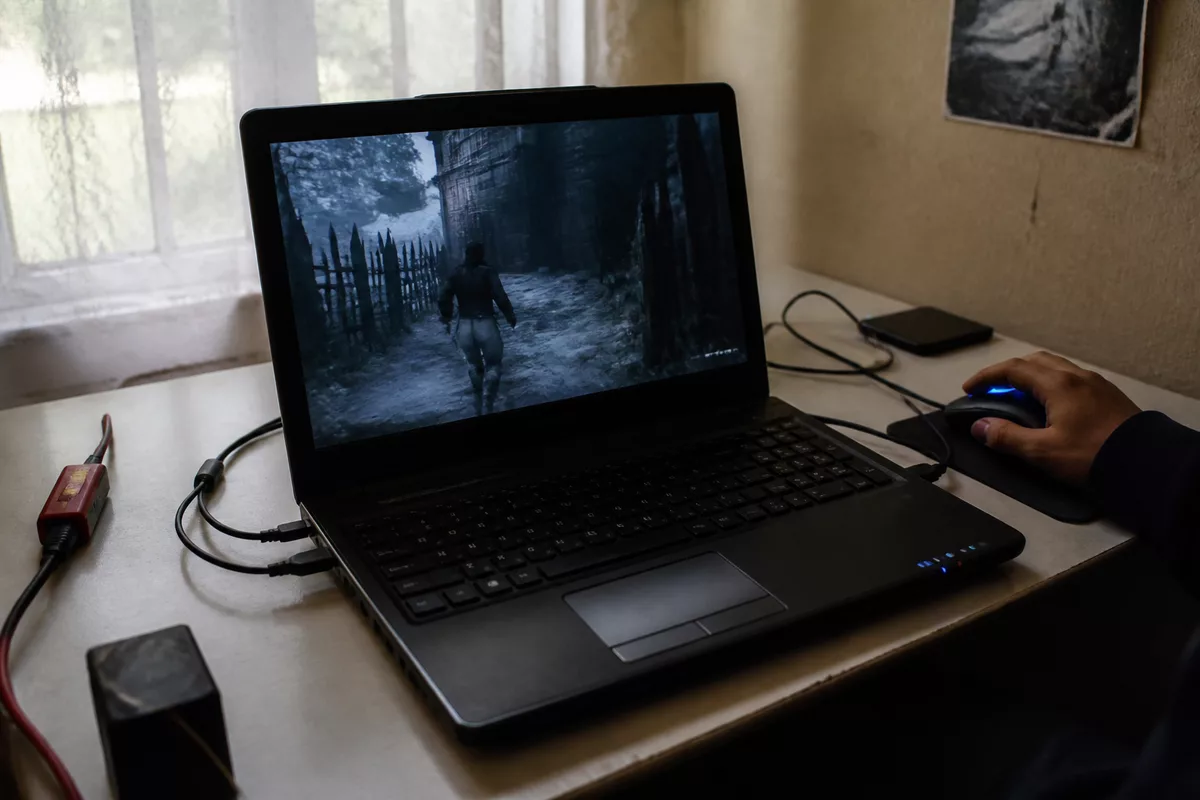
Le service ne transforme pas un ordinateur ancien en PC gaming local. GeForce NOW déplace la charge graphique vers le serveur, mais il ne supprime ni les contraintes de décodage vidéo ni les délais du réseau. Cette distinction évite une erreur fréquente : comparer uniquement la puissance de la carte graphique alors que l’image doit être reçue, décodée et affichée en continu.
La page officielle de NVIDIA présente un catalogue de jeux PC compatibles qui évolue dans le temps. La disponibilité d’un jeu dépend toutefois de son intégration au service et de la boutique associée : vérifiez toujours le titre dans le catalogue officiel GeForce NOW avant d’acheter un jeu ou un abonnement.
Un ancien ordinateur peut suffire pour le cloud gaming si le flux vidéo reste stable ; il ne devient pas pour autant capable d’exécuter le même jeu localement.
GeForce NOW peut-il fonctionner sur un ordinateur ancien ?
Oui, GeForce NOW peut fonctionner sur un ordinateur ancien lorsque l’appareil peut ouvrir une version récente et prise en charge de l’application ou du navigateur, décoder le flux vidéo sans saturation et maintenir une connexion régulière. La question utile n’est pas « mon PC est-il assez puissant pour le jeu ? », mais « mon PC peut-il afficher un streaming interactif de façon stable ? ».
Ce que l’ordinateur doit encore être capable de faire
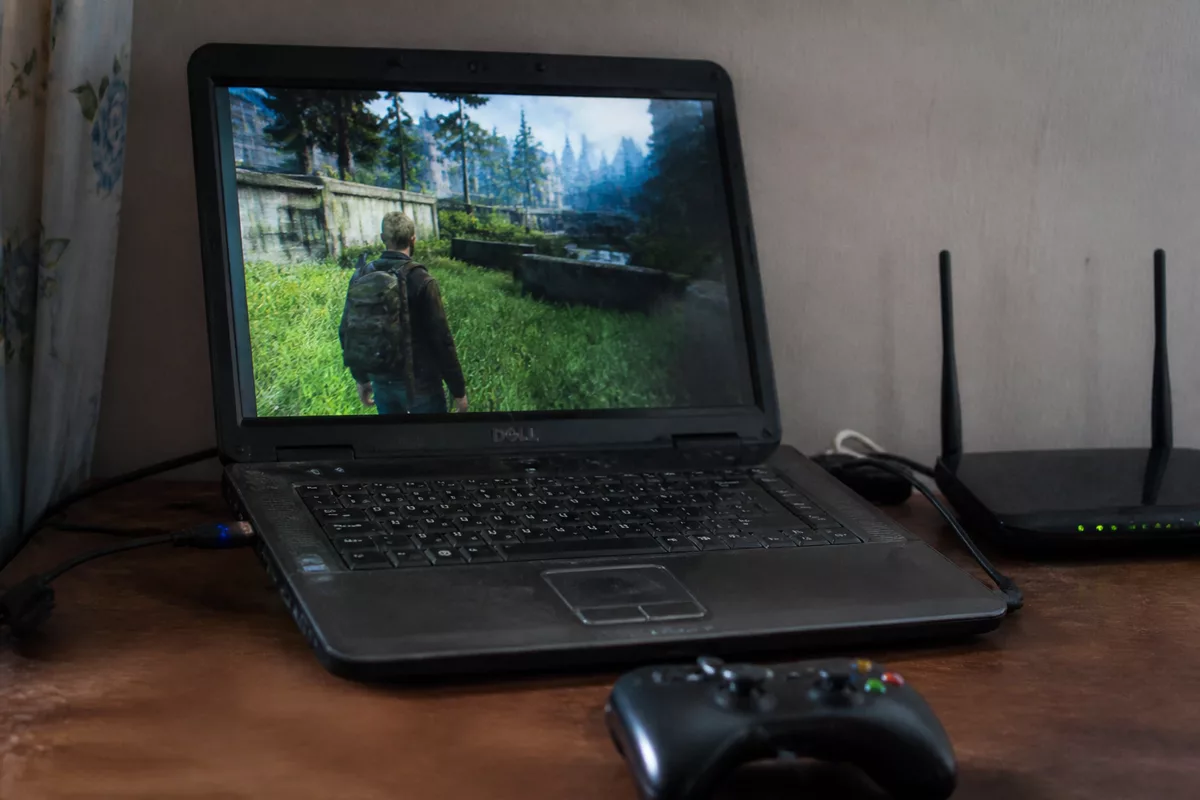
Un ordinateur ancien pour jouer avec GeForce NOW doit assurer des tâches simples, mais continues : afficher la résolution choisie, traiter le son, lire les entrées de la manette ou du clavier et décoder un flux vidéo. Une machine bureautique encore fluide pour la navigation, la vidéo en ligne et les mises à jour a généralement un meilleur point de départ qu’un appareil lent dès l’ouverture d’un navigateur.
Le navigateur constitue souvent le test le plus révélateur. Un navigateur qui ne reçoit plus de mises à jour peut poser un problème de compatibilité, de sécurité ou de lecture vidéo, même si le matériel paraît encore fonctionnel. NVIDIA publie les systèmes, navigateurs et configurations pris en charge sur sa page Configuration requise de GeForce NOW : consultez-la avant de conclure qu’un ancien PC est compatible.
Les limites d’un appareil très ancien
Un ordinateur très ancien peut afficher le service, mais produire une expérience peu confortable si son processeur reste constamment occupé, si son ventilateur s’emballe ou si la lecture de vidéos en haute définition saccade déjà. Une batterie fatiguée, un disque dur saturé et une mémoire vive insuffisante peuvent aussi ralentir le navigateur et perturber la session.
Une ancienne sortie vidéo ou un écran limité n’empêche pas forcément de jouer, mais elle limite la résolution réellement visible. Un écran 1 366 × 768 n’affichera pas davantage de détails si le flux est configuré en définition supérieure ; ce réglage peut seulement demander plus de débit et de décodage.
| Élément à vérifier | Pourquoi il compte | Signal de limite | Décision pratique |
|---|---|---|---|
| Navigateur ou application | Accès au service et décodage du flux | Version non mise à jour ou page non prise en charge | Mettre à jour ou utiliser l’application officielle si elle est compatible |
| Lecture vidéo | Le jeu arrive sous forme de vidéo interactive | Vidéo en ligne déjà saccadée | Réduire la définition et fermer les programmes en arrière-plan |
| Écran | Détermine le confort visuel réel | Résolution faible ou dalle lente | Rester sur une résolution adaptée à l’écran |
| Ports et accessoires | Clavier, souris, manette et réseau filaire | Ports USB instables ou absence d’Ethernet | Tester les périphériques avant une longue session |
Quelles conditions techniques vérifier avant de commencer ?
Les conditions techniques à vérifier sont la stabilité du réseau, la compatibilité du système et la capacité de l’appareil à lire un flux vidéo sans perte visible. NVIDIA publie des recommandations distinctes selon la résolution, la fréquence d’images et les fonctionnalités utilisées ; ces seuils évoluent avec le service et doivent être confirmés sur la documentation officielle au moment de l’inscription.
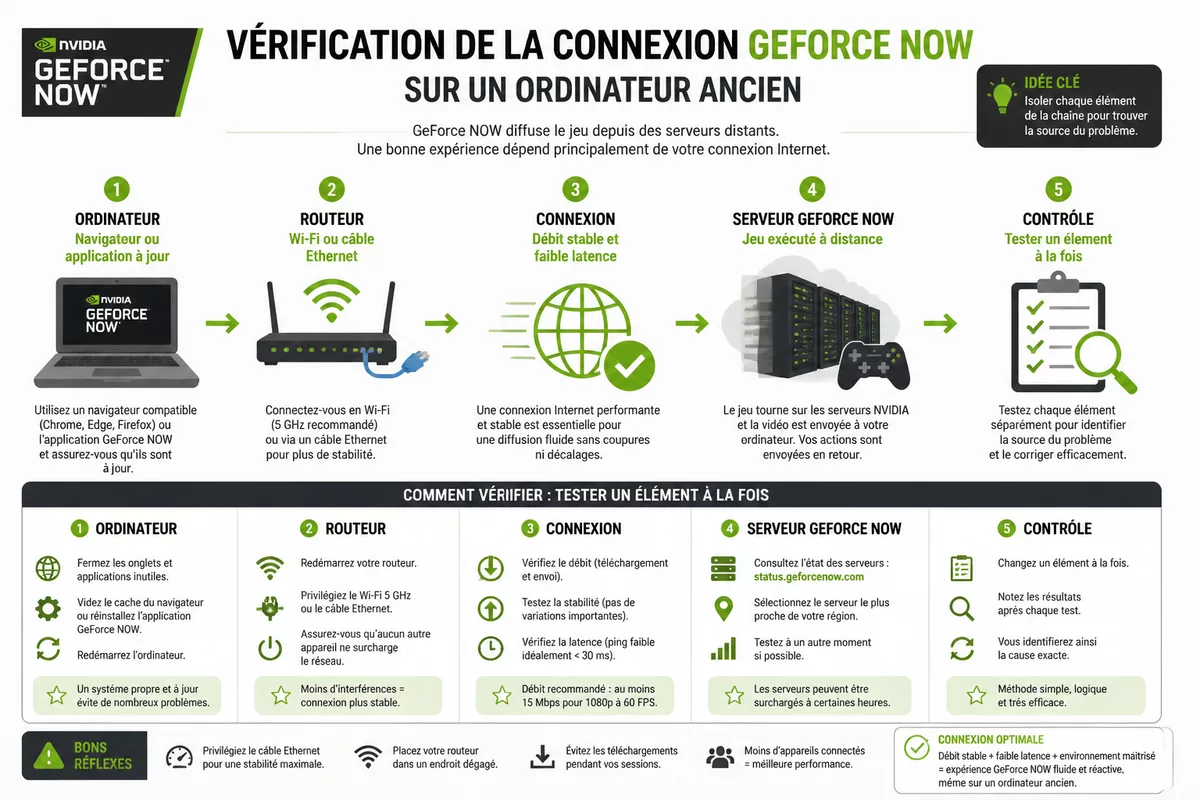
La connexion internet est le facteur principal
Le débit internet sert à recevoir l’image, mais la latence mesure le délai entre une action et son effet à l’écran. Une connexion très rapide peut donc rester désagréable si le routeur est encombré, si le Wi-Fi subit des interférences ou si la liaison vers le centre de données varie fortement.
La page de configuration NVIDIA indique ses recommandations de débit selon les modes graphiques disponibles. Le meilleur test consiste à lancer une session réelle aux heures où le foyer utilise habituellement internet, plutôt qu’à se fier uniquement à un test de débit isolé. Une connexion utilisée simultanément pour des téléchargements, de la vidéo haute définition ou des sauvegardes en ligne peut devenir instable pendant une partie.
Connexion sans fil ou câble réseau
Un câble Ethernet entre le routeur et l’ordinateur réduit généralement les variations liées au Wi-Fi. Un vieux portable sans port Ethernet peut utiliser un adaptateur compatible, mais cet achat ne résout pas un problème situé chez le fournisseur d’accès ou dans le chemin réseau vers le service.
Le Wi-Fi peut rester suffisant si l’ordinateur se trouve près du routeur, si le signal est propre et si peu d’appareils saturent le réseau. Évitez de tester depuis une chambre éloignée derrière plusieurs murs, puis d’attribuer automatiquement les saccades à GeForce NOW ou à l’ordinateur.
Écran, son et périphériques
Une souris filaire, un clavier fonctionnel et une manette reconnue par le système simplifient le diagnostic. Une manette Bluetooth ancienne ou une batterie faible peut introduire ses propres coupures, qui ressemblent parfois à une latence de jeu en nuage.
Le casque audio filaire est utile pour éliminer un décalage sonore ou des pertes de connexion Bluetooth. Un écran externe peut aussi améliorer le confort, mais il ne corrige pas une connexion instable ni un processeur incapable de suivre le décodage choisi.
Comment installer et tester GeForce NOW sur un vieux portable ?
Pour tester GeForce NOW sur un vieux portable, commencez par vérifier la compatibilité officielle, mettez à jour le navigateur ou installez l’application NVIDIA disponible pour votre système, puis lancez un jeu compatible déjà associé à votre compte de boutique. Le premier essai doit se faire avec des réglages modestes et un réseau peu sollicité.
- Vérifiez le système d’exploitation, le navigateur et les exigences de la page officielle NVIDIA avant toute installation.
- Installez les mises à jour de sécurité encore disponibles, puis redémarrez l’ordinateur pour libérer les processus bloqués.
- Téléchargez l’application depuis la page officielle de téléchargement GeForce NOW, ou utilisez le navigateur compatible indiqué par NVIDIA.
- Connectez-vous, associez uniquement les bibliothèques de jeux que vous utilisez réellement et activez la double authentification sur les comptes concernés.
- Lancez un jeu connu, de préférence calme au départ, afin d’observer l’image, le son et la réponse des commandes.
- Notez les symptômes : flou progressif, coupure sonore, délai de manette, perte de connexion ou hausse anormale de la température de l’ordinateur.
Une première session réussie ne prouve pas que tous les jeux fonctionneront de la même manière. Les jeux de stratégie ou d’aventure tolèrent souvent davantage une légère latence que les jeux de tir compétitifs, les jeux de course ou les jeux de rythme, où chaque milliseconde perçue devient plus visible.
Le bon réglage n’est pas celui qui affiche le plus de pixels, mais celui qui reste stable pendant la session que vous voulez réellement jouer.
Quels réglages choisir pour améliorer la qualité de GeForce NOW ?
Sur un ordinateur ancien, les réglages les plus raisonnables privilégient la stabilité avant la définition maximale. Une résolution adaptée à l’écran, une fréquence d’images compatible avec son affichage et un débit cohérent avec la connexion limitent les coupures d’image et les changements de qualité automatiques.
Adapter la qualité d’image à la connexion
Commencez avec la définition native ou proche de la définition native de l’écran. Un ancien ordinateur portable équipé d’une dalle HD n’a pas intérêt à réclamer une définition bien plus élevée si cette option surcharge la connexion ou le décodage sans amélioration visible.
Les réglages avancés proposés par GeForce NOW varient selon l’offre, le matériel, la plateforme et la disponibilité régionale. Consultez les conditions associées à l’abonnement envisagé sur le site officiel GeForce NOW, car les options graphiques, la durée de session et la priorité d’accès ne constituent pas une garantie de qualité réseau à domicile.
Réduire les sources de ralentissement
- Fermez les onglets vidéo, les logiciels de visioconférence et les téléchargements avant de lancer une session.
- Désactivez les synchronisations lourdes pendant le jeu, notamment les copies de fichiers vers un cloud personnel.
- Branchez le portable au secteur afin d’éviter un mode d’économie d’énergie trop agressif.
- Placez l’ordinateur sur une surface ventilée et nettoyez les ouvertures si la chauffe provoque des ralentissements persistants.
- Testez le navigateur et l’application officielle séparément si l’un des deux présente des coupures.
GeForce NOW, Xbox Cloud Gaming ou Shadow : quelle alternative pour un ancien PC ?
GeForce NOW, Xbox Cloud Gaming et Shadow répondent à des usages différents sur un ordinateur ancien. GeForce NOW vise le streaming de jeux PC compatibles reliés à certaines bibliothèques ; Xbox Cloud Gaming est associé à son catalogue en nuage selon l’offre disponible ; Shadow fournit un ordinateur Windows distant, avec une approche plus large mais différente.
| Service | Usage principal | Atout pour un ancien ordinateur | Limite à vérifier |
|---|---|---|---|
| GeForce NOW | Jouer en streaming à des titres PC compatibles | La puissance de jeu est distante | Jeu compatible, boutique liée, réseau et offre choisie |
| Xbox Cloud Gaming | Accéder au catalogue en nuage associé au service | Évite l’installation locale des jeux pris en charge | Catalogue, pays, navigateur et conditions d’abonnement |
| Shadow | Utiliser un PC Windows distant | Workflow plus général que le jeu seul | Coût, configuration distante et usage réellement nécessaire |
GeForce NOW convient mieux si vous possédez déjà des jeux compatibles sur les boutiques prises en charge et cherchez surtout à éviter l’achat immédiat d’un PC gaming. Xbox Cloud Gaming peut être plus cohérent si votre priorité est un catalogue inclus dans une offre. Shadow répond davantage à un besoin de poste distant polyvalent : ce n’est pas un simple équivalent de GeForce NOW.
Quels problèmes reviennent le plus souvent avec GeForce NOW sur ordinateur ancien ?
Les problèmes les plus fréquents sont une image qui devient floue, des commandes retardées, des saccades et un lancement impossible. Chaque symptôme doit être isolé, car modifier tous les réglages à la fois empêche de savoir si la cause vient du vieux portable, du Wi-Fi, d’un périphérique ou du service utilisé.
- Image floue ou définition qui baisse : le flux s’adapte souvent à une connexion instable. Testez Ethernet, réduisez la définition et arrêtez les téléchargements concurrents.
- Jeu peu fluide alors que le débit semble bon : le décodage vidéo ou le processeur peut saturer. Fermez les applications ouvertes, essayez une définition inférieure et vérifiez la température du portable.
- Latence importante : la distance réseau, le Wi-Fi chargé ou une manette Bluetooth instable peuvent intervenir. Testez clavier et souris filaires, puis rapprochez-vous du routeur.
- Jeu absent ou non lançable : la compatibilité du titre et la boutique associée doivent être vérifiées dans le catalogue officiel. Posséder un jeu ne signifie pas automatiquement qu’il est disponible dans le service.
- Application qui ne s’ouvre pas : un système trop ancien ou non pris en charge peut être en cause. Ne contournez pas les exigences de licence ou de sécurité ; utilisez une version officiellement compatible ou un autre appareil.
Un test méthodique est plus utile qu’un changement d’abonnement immédiat. Modifiez un seul élément à la fois — câble, navigateur, résolution ou périphérique — puis rejouez quelques minutes dans les mêmes conditions. Ce protocole permet de repérer une cause récurrente au lieu de confondre une variation ponctuelle du réseau avec une limite permanente du matériel.
Quel coût prévoir avec GeForce NOW ?
Le coût de GeForce NOW dépend de l’offre disponible dans votre pays, de la formule retenue et des éventuelles conditions liées aux sessions ou aux fonctionnalités graphiques. Les tarifs, promotions et avantages changent : consultez la page d’abonnement officielle de NVIDIA avant de comparer un forfait avec l’achat d’un ordinateur neuf.
Le budget ne se limite pas à l’abonnement. Un adaptateur Ethernet, une manette fiable, un câble réseau ou le remplacement d’une batterie peuvent suffire à rendre un vieux portable plus agréable à utiliser ; à l’inverse, ces achats n’ont pas de sens si le système n’est plus compatible ou si la connexion reste trop instable.
Liste de contrôle avant de jouer sur un ordinateur ancien
Cette vérification rapide permet de décider si un premier essai est raisonnable ou si un problème doit être réglé avant de lancer un abonnement. La liste ne remplace pas la configuration officielle de NVIDIA, mais elle évite de partir avec un navigateur obsolète ou un réseau déjà saturé.
- Le système d’exploitation reçoit encore des mises à jour ou reste compatible avec l’application ou le navigateur requis.
- Le navigateur lit correctement des vidéos en ligne sans saccade excessive ni surchauffe immédiate.
- Le jeu visé apparaît dans le catalogue GeForce NOW et votre compte de boutique est accessible.
- Le routeur est proche, redémarré si nécessaire et peu sollicité pendant le test.
- Un essai en câble Ethernet est possible, même temporairement, pour comparer avec le Wi-Fi.
- La souris, le clavier, la manette et le casque sont testés séparément avant une partie longue.
- La résolution de départ correspond à celle de l’écran, plutôt qu’au réglage le plus ambitieux disponible.
Sources utiles à consulter
La documentation officielle reste la référence pour les paramètres qui évoluent, notamment les systèmes compatibles, les offres, les jeux disponibles et les recommandations réseau. Les pages ci-dessous servent à vérifier votre cas réel avant paiement ou installation.
- NVIDIA — Configuration requise : systèmes, navigateurs et recommandations techniques ; vérifiez les versions prises en charge.
- NVIDIA — Téléchargement GeForce NOW : application officielle et plateformes proposées ; évitez les installateurs non officiels.
- NVIDIA — Jeux compatibles : disponibilité des jeux et boutiques liées ; le catalogue peut changer.
- NVIDIA — État du service : vérification d’un incident ou d’une maintenance signalée ; une panne locale reste possible même si le statut est normal.
À retenir
- 🎮 Un vieux PC peut diffuser GeForce NOW sans exécuter localement le jeu.
- 🌐 Une connexion stable et une faible latence comptent plus qu’une carte graphique récente.
- 🖥️ Un navigateur à jour et un décodage vidéo fluide restent indispensables.
- 🔌 Un test Ethernet aide à distinguer une limite Wi-Fi d’un problème matériel.
- 🧪 Testez un jeu compatible avant de choisir une formule payante ou du matériel complémentaire.
Questions fréquentes sur GeForce NOW et les anciens ordinateurs
Peut-on utiliser GeForce NOW sans carte graphique dédiée ?
Oui, GeForce NOW peut fonctionner sans carte graphique dédiée puisque le rendu du jeu s’effectue sur des serveurs distants. L’ordinateur doit néanmoins pouvoir décoder le flux vidéo et utiliser un navigateur ou une application officiellement prise en charge.
Faut-il un ordinateur puissant pour utiliser GeForce NOW ?
Un ordinateur puissant n’est pas nécessaire pour produire les graphismes du jeu à distance. Un ordinateur ancien doit toutefois rester suffisamment réactif pour la vidéo, les entrées clavier ou manette et la connexion réseau.
Quel débit internet faut-il prévoir pour GeForce NOW ?
NVIDIA publie des recommandations de débit qui varient selon la résolution et les options utilisées. Vérifiez la page de configuration requise officielle, puis testez votre connexion pendant les horaires réels d’utilisation du foyer.
Pourquoi GeForce NOW fonctionne-t-il mal malgré un bon débit ?
Un débit élevé ne supprime pas la latence, les pertes de paquets, les interférences Wi-Fi ou un décodage vidéo trop lourd pour l’ordinateur. Un essai en Ethernet, avec les applications de fond fermées, permet de mieux isoler la cause.
Peut-on jouer avec une manette sur un ancien ordinateur ?
Une manette peut fonctionner si le système et le service la reconnaissent correctement. Testez-la hors jeu, vérifiez son niveau de charge et préférez une liaison filaire pour diagnostiquer un éventuel retard de commande.